📽️ Präsentationsmodus
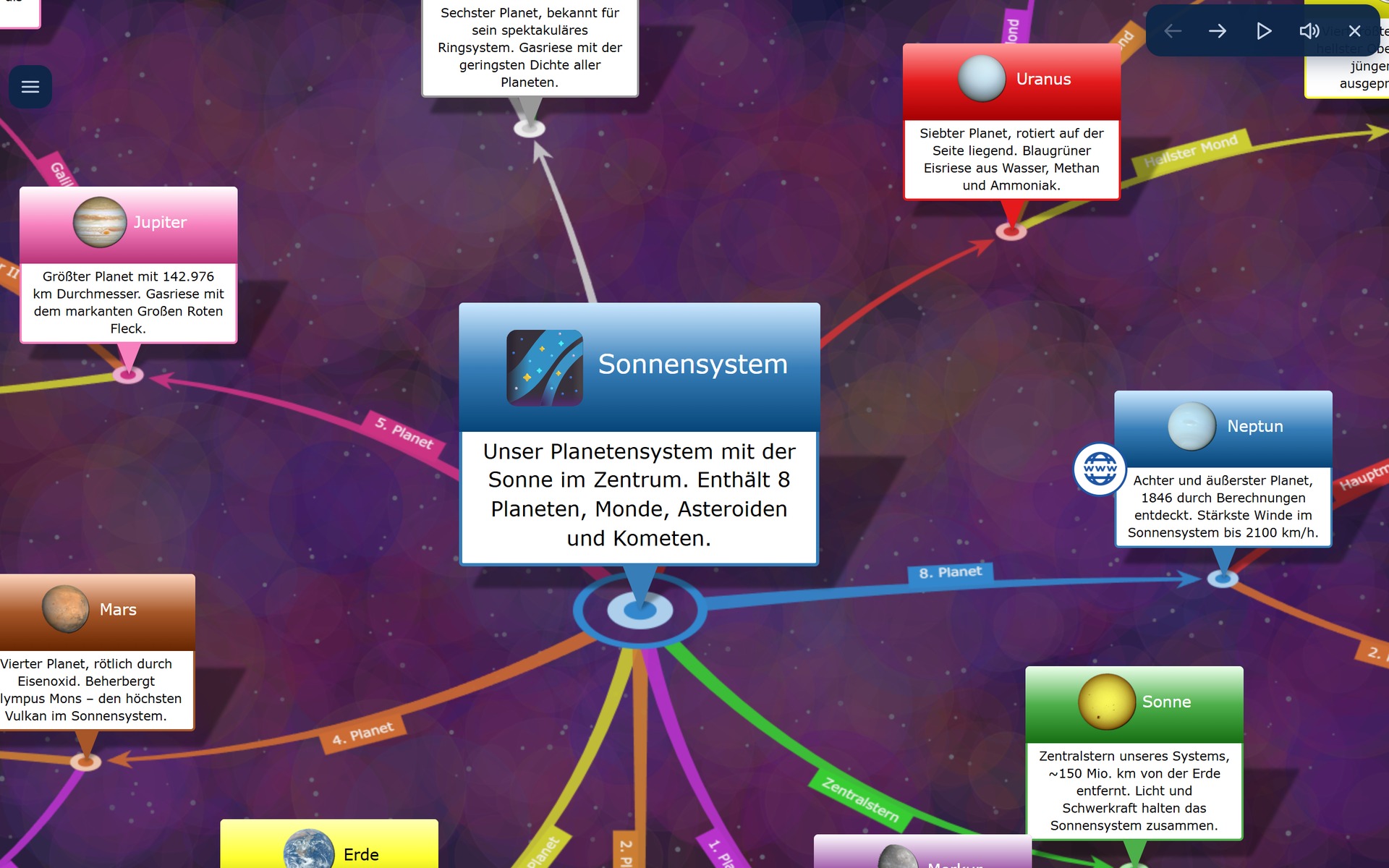
Der Präsentationsmodus verwandelt Ihre Wissensdatenbank in eine automatisierte oder manuell gesteuerte 3D-Tour. Die Kamera fliegt dabei schrittweise von Knoten zu Knoten durch das Diagramm. Dieser Modus eignet sich für Vorträge, Teambesprechungen, Schulungen oder für Videoaufzeichnungen von Diagrammdurchläufen.
Auf Wunsch liest die integrierte Sprachausgabe (Text-to-Speech) die Knotennamen und deren Beschreibungstexte vor.
So öffnen Sie die Funktion: Klicken Sie im linken Hauptmenü auf Werkzeuge und anschließend im Panel auf Präsentation starten (oberhalb von „Elemente auswendig lernen“).
🎛️ Steuerung über die Symbolleiste
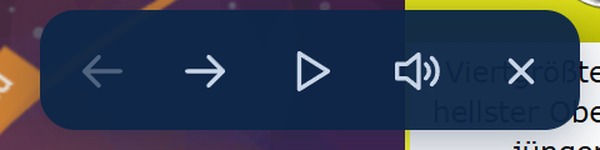
Sobald der Präsentationsmodus aktiv ist, wird das linke Seitenmenü ausgeblendet, um den Bildschirm für die Präsentation freizugeben. Am oberen rechten Bildschirmrand erscheint eine eigene Steuerungssymbolleiste:
| Schaltfläche | Funktion |
|---|---|
| Vorherige Folie (Pfeil nach links) | Springt manuell einen Schritt in der Präsentationsreihenfolge zurück. |
| Präsentation starten / anhalten (Play / Pause) | Startet bzw. pausiert den automatischen Kameraflug. Wenn die automatische Slideshow läuft, pausiert ein Klick darauf die Bewegung, um bei einem Element zu verweilen. Ein weiterer Klick setzt die Tour fort. |
| Nächste Folie (Pfeil nach rechts) | Springt manuell zum nächsten Knoten in der Reihenfolge. |
| Elemente vorlesen (Lautsprechersymbol) | Schaltet die Sprachausgabe des Betriebssystems ein oder aus. Ist die Option aktiv, liest das System bei jedem Halt den Knotennamen sowie den Beschreibungstext vor. |
| Präsentation beenden (✕-Symbol) | Beendet die Präsentation, schließt die Steuerleiste und stellt die normale Benutzeroberfläche inklusive linkem Hauptmenü wieder her. |
🔄 Ablauflogik und Reihenfolge
Die Tour folgt der strukturellen Hierarchie des Diagramms:
- Start beim Wurzelelement: Die Präsentation beginnt beim aktuell aktiven Wurzelknoten des Diagramms.
- Tiefensuche (Depth-First Search): Die Kamera steuert nacheinander die Unterzweige (Kinder) des Wurzelknotens an, taucht in tiefere Ebenen ein und kehrt nach Abarbeitung eines Zweigs zum nächsten Geschwisterknoten zurück.
- Fokussierung: An jedem Knoten dreht sich die Kamera in eine optimale Position und hebt das aktuelle Element im Zentrum hervor.
- Wiederholung & Pause: Sie können den automatischen Vorschub jederzeit pausieren, um Fragen zu beantworten oder Anmerkungen zu machen, und anschließend wieder auf Präsentation starten klicken.
🗣️ Sprachausgabe (Text-to-Speech)
Wenn Sie Elemente vorlesen aktivieren:
- Die App verwendet die im Betriebssystem bzw. Browser hinterlegte Sprachausgabe (Synthesizer) in der aktuell eingestellten Sprache.
- Vorgelesen werden der Knotenname (
label) sowie die Beschreibung (description). - Sehr lange oder formatierte HTML-Notizen aus dem Notizen-Panel werden beim automatischen Vorlesen übersprungen; für die Präsentation empfiehlt es sich daher, die Kernaussagen als prägnante Beschreibung im Tab Beschreibung des Elements zu hinterlegen.
💡 Tipps für gelungene Präsentationen
- Kompakte Beschreibungen: Halten Sie die Beschreibungstexte auf etwa 1–2 prägnanten Sätzen. So bleibt die Verweildauer je Knoten angenehm straff und die Sprachausgabe flüssig.
- 3D-Textausrichtung einstellen: Öffnen Sie vor dem Start das Menü Ansicht einstellen und setzen Sie unter Textausrichtung die Option auf Zum Betrachter. Dadurch bleiben alle Beschriftungen auch bei Drehungen immer frontal zum Publikum lesbar.
- Hintergrundbild oder Kulisse: Ein passendes Hintergrundmuster (z. B. Sternenfeld oder dezent dunkler Hintergrund) verleiht dem räumlichen 3D-Flug zusätzliche Tiefe.
- Tastatur-Navigation: Im Präsentationsmodus springen Sie mit Right, Down, Leertaste, Bild ab oder Eingabe zum nächsten Schritt und mit Left, Up, Bild auf oder Rückschritt zurück. Esc beendet die Präsentation (am iPad ohne Esc-Taste: Cmd+.). Siehe Tastaturkürzel.