🗄️ Wissensdatenbank
Das Menü Wissensdatenbank ist die zentrale Drehscheibe für die Dateiverwaltung, den Datenaustausch und die Sicherung Ihrer Projekte im InfoRapid KnowledgeBase Builder. Hier verwalten Sie sowohl Ihre lokalen .kdb-Datenbankdateien als auch Ihre Cloud-Dokumente und steuern alle Import- und Exportfunktionen.
📁 Datei (Lokale App-Versionen)
In diesem Bereich finden Sie alle grundlegenden Befehle zum Umgang mit Ihrer lokalen Datenbankdatei (Windows, macOS, iOS, Android).
- Neu: Erstellt eine neue, leere Wissensdatenbank.
- Öffnen: Öffnet eine bestehende Datenbank von Ihrem lokalen Gerät oder einem verbundenen Cloud-Verzeichnis.
- Erneut laden: Lädt die aktuell geöffnete Wissensdatenbank neu. Wichtig für geräteübergreifendes Arbeiten: Wenn Sie Ihre Datenbank über einen Cloud-Dienst (z. B. Google Drive) synchronisieren und auf einem anderen Gerät Änderungen vorgenommen haben, müssen Sie die Datei auf dem aktuellen Gerät über diesen Befehl manuell aktualisieren.
- Speichern: Sichert die aktuellen Änderungen in der geöffneten Datenbankdatei.
- Speichern unter: Speichert die Datenbank unter einem neuen Namen oder an einem neuen Speicherort. Hinweis für Android-Nutzer: Aufgrund strenger Datenschutzrichtlinien ("Scoped Storage") ab Android 11 sollten Sie diesen Befehl nutzen, um Dateien im offiziellen "Download"-Ordner zu speichern, um den Fehler "fehlende Schreibberechtigung" zu vermeiden.
- Datenbankgröße verringern: Dieser Befehl optimiert Ihre Datei, indem er alle Einträge aus den Listen "Rückgängig" und "Wiederherstellen" dauerhaft löscht und leeren Speicherplatz aus der SQLite-Datenbank entfernt.
- Diagramm als Bild speichern: Exportiert den sichtbaren Ausschnitt Ihres Diagramms als Bilddatei. Profi-Tipp: Erhöhen Sie vor dem Export den Zoom-Regler im Menü Ansicht einstellen auf 150% oder 200%, um ein gestochen scharfes, hochauflösendes Bild zu erhalten.
- Drucken: Druckt das Diagramm über einen angeschlossenen Drucker aus.
- Freigeben: Erstellt einen Screenshot des Diagramms und stellt diesen anderen Apps (z. B. E-Mail, Messenger) zur Verfügung.
- Eigenschaften: Zeigt detaillierte Datenbank-Eigenschaften an. Hier sehen Sie statistische Werte wie die Anzahl der Elemente und Verbindungen, die Dateigröße, die Datenbank-ID sowie die Anzahl der verwendeten Element- und Verbindungskategorien.
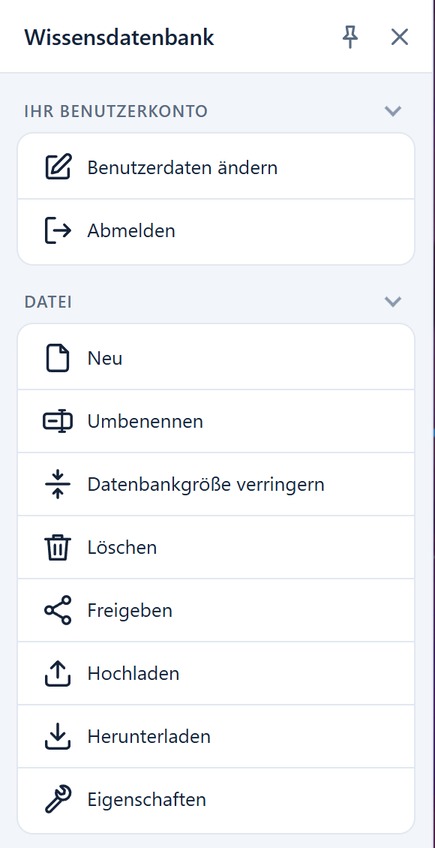
☁️ Web-Version & Cloud-Verwaltung
Wenn Sie die kostenlose Web-Version unter inforapid.org nutzen, unterscheidet sich das Menü und bietet spezifische Funktionen für die Online-Verwaltung:
Ihr Benutzerkonto
- Benutzerdaten ändern: Verwalten Sie hier Ihr Online-Profil, Ihre E-Mail-Adresse und ändern Sie Ihr Passwort.
- Abmelden: Meldet Sie sicher von der Webanwendung ab.
Datei (Web-spezifisch)
Neben den bekannten Befehlen (Neu, Öffnen, Eigenschaften) stehen Ihnen online zusätzlich zur Verfügung:
- Umbenennen / Löschen: Erlaubt das Umbenennen oder vollständige Löschen einer Online-Datenbank auf dem Server.
- Hochladen / Herunterladen: Da es in der Web-Version keine automatische lokale Speicherung gibt, laden Sie hier Ihre lokalen
.kdb-Dateien auf den Server oder sichern Sie Online-Datenbanken durch regelmäßiges lokales Herunterladen. Wichtiger Hinweis: Inaktive Online-Konten (ohne Login) werden nach 3 Monaten samt aller Daten automatisch gelöscht. - Freigeben: Erzeugt einen langen, geheimen Link (Token), mit dem Sie Ihre Wissensdatenbank für andere Personen freigeben können. Sie können wählen, ob das Diagramm nur lesend, zur Bearbeitung oder zum Herunterladen/Exportieren geteilt wird. Hinweis: Um diese Funktion nutzen zu können, müssen Sie kostenlos "Autorisierter Benutzer" werden. Dabei wird Ihre hinterlegte Anschrift als Impressum im Diagramm angezeigt.
🕒 Zuletzt geöffnet
- Zuletzt geöffnet: Listet die Datenbanken auf, an denen Sie kürzlich gearbeitet haben, sodass Sie mit nur einem Klick schnell wieder darauf zugreifen können.
🔄 Import / Export
Dieses Untermenü ist das Herzstück für den Datenaustausch. Hier können Sie Ihr Wissen in verschiedene Formate exportieren oder externe Datenstrukturen in Ihre MindMap einlesen.
- Als Textdokument exportieren: Generiert ein formatiertes HTML-Dokument in Gliederungsform aus Ihren Elementnamen, Beschreibungen und Notizen samt Inhaltsverzeichnis.
- Diagramm als 3D-Modell exportieren: Exportiert Ihr Diagramm als interaktives 3D-Modell im
.glb-Format. Dieses Modell enthält Ihre vergebenen Hyperlinks und lässt sich über das HTML-Code-Snippet<model-viewer>nahtlos in Ihre eigene Webseite einbinden, wo Besucher es interaktiv drehen und anklicken können. - CSV-Daten exportieren: Exportiert die Inhalte Ihrer MindMap als strukturierte Werte in eine CSV-Datei, die sich z. B. in Microsoft Excel weiterverarbeiten lässt.
- JSON-Daten exportieren: Sichert Ihre Diagrammdaten im maschinenlesbaren JSON-Format.
- Optionen: Sie können Elementnotizen exportieren und Als reinen Text exportieren (entfernt HTML-Formatierungen) an- oder abwählen.
- Vorschau aktualisieren: Ein Klick auf Vorschau aktualisieren zeigt das JSON direkt im Textbereich des Dialogs an, ohne eine Datei herunterladen zu müssen.
- XML-Daten importieren: Ermöglicht es, strukturierte XML-Daten aus externen Systemen in Ihre MindMap einzulesen und grafisch darzustellen.
- CSV-Daten importieren: Liest Tabellendaten im CSV-Format ein. Die erste Zeile der Datei dient als Definition für die Elementkategorien. Über spezielle Spaltenüberschriften wie
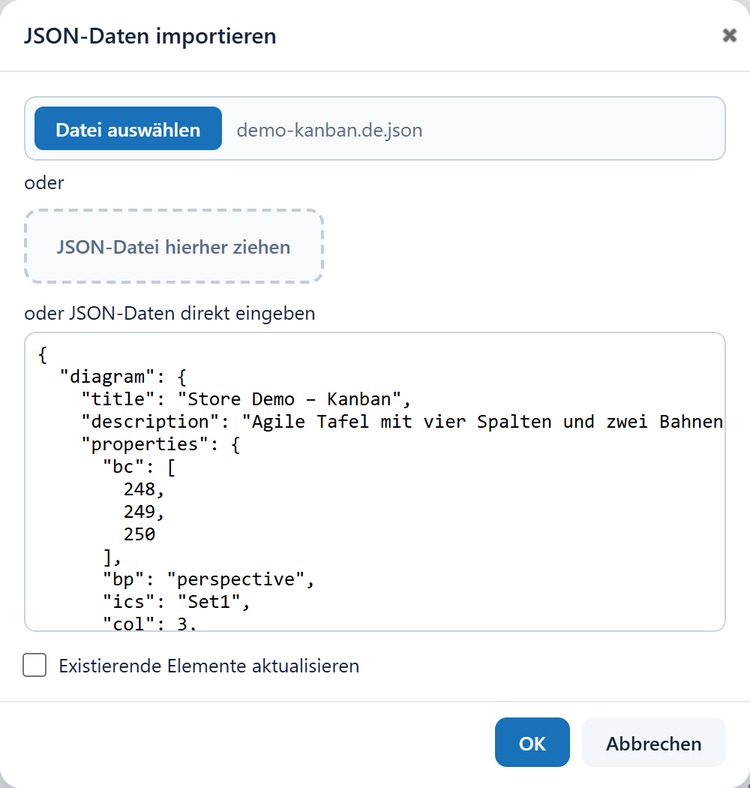
$itemdescription,$itemnoteoder$itemurlkönnen Sie gezielt Beschreibungen, Notizen und Hyperlinks automatisiert aus der Tabelle zuordnen. Auch Verbindungen (über$relationname,$relationdescriptionetc.) lassen sich so automatisch generieren. - JSON-Daten importieren: Liest Ihre Diagrammdaten im JSON-Format ein. Sie können eine
.json-Datei auswählen, per Drag-and-Drop ablegen oder JSON-Text direkt in das Textfeld einfügen.- Existierende Elemente aktualisieren (Kontrollkästchen): Ist dies aktiviert, werden Elemente im JSON, deren Name (
label) bereits im Diagramm existiert, an Ort und Stelle aktualisiert (inkl. Notizen und Eigenschaften), anstatt Duplikate anzulegen. - Wichtiger Hinweis zum Update-Verhalten: Das System führt beim Aktualisieren ein vollständiges Ersetzen (In-Place-Replacement) des jeweiligen Elements durch. Wenn Sie ein Element aktualisieren, aber dabei Eigenschaften wie
descriptionodernoteim importierten JSON weglassen, werden diese Felder im bestehenden Knoten geleert (es erfolgt kein partieller Deep-Merge). - Empfehlung bei Komplett-Importen (Re-creation Policy): Wenn Sie ein Diagramm grundlegend überarbeiten oder ein vollständiges Wissensnetz neu importieren, empfiehlt es sich, vorab eine neue, saubere Wissendatenbank anzulegen. Dadurch stellen Sie sicher, dass veraltete oder umbenannte Knoten aus früheren Ständen nicht unbemerkt als verwaiste Reste in der Datenbank verbleiben.
- Verweise in Notizen: Notizen (
note) übernimmt der Import wörtlich, die Elemente erhalten aber neue IDs. Verweise der Formitemid://<id>werden dabei nicht umgeschrieben und zeigen danach auf andere Elemente der Datenbank. Legen Sie solche Verweise nach dem Import über Hyperlink einfügen im Notizen-Fenster an (siehe Notizen zum Element).
- Existierende Elemente aktualisieren (Kontrollkästchen): Ist dies aktiviert, werden Elemente im JSON, deren Name (
- Obsidian-Vault-Import: Sie können einen kompletten Obsidian-Vault (samt Markdown-Notizen,
[[Wikilinks]], Tags und Anhängen) direkt in das native.kdb-Format konvertieren. Siehe die ausführliche Anleitung How-To: Obsidian-Vault importieren.
📋 Referenz des JSON-Schemas
Das vom InfoRapid KnowledgeBase Builder genutzte JSON-Format ist folgendermaßen aufgebaut:
{
  "nodes": [
    {
      "id": 1,                       // Eindeutige Integer-ID
      "label": "Knotenname",         // Titel des Elements (unterstützt HTML & Emojis)
      "description": "Tooltip-Text", // Optionale Beschreibung / Text für "Elemente aufklappen"
      "note": "<p>HTML-Notiz</p>",   // Optionale formatierte HTML-Notiz
      "url": "https://example.com",  // Optionaler Hyperlink (itemid://71 oder URL)
      "categoryId": 1,               // Optionale Kategorie-ID (oder [catId, tag1, tag2])
      "properties": {                // Optionale individuelle Formatierung
        "is": "hexagon",             // Form: hexagon, circle, rect, rhomb, triangle, para, trapez
        "iw": 1.3,                   // Schriftgrößenfaktor (0.6 bis 1.6)
        "fn": "Arial",               // Schriftartname
        "ic": [74, 85, 226],         // Eigene Füllfarbe [R, G, B]
        "tc": [255, 255, 255]        // Eigene Textfarbe [R, G, B]
      }
    }
  ],
  "edges": [
    {
      "id": 1,                       // Eindeutige Integer-ID
      "source": 1,                   // ID des Startknotens
      "target": 2,                   // ID des Zielknotens
      "label": "Vorwärtsbeschriftung",// Kantenlabel (Präfix "T:" aktiviert Tabellenrelation)
      "description": "Beschreibung", // Optionale Kantenbeschreibung
      "categoryId": 1                // Optionale Verbindungskategorie-ID
    }
  ],
  "nodeCategories": [                // Liste der Elementkategorien
    { "id": 1, "name": "Kategorie-Name", "properties": { "ic": [46, 204, 113] } }
  ],
  "edgeCategories": [                // Liste der Verbindungskategorien (eigener ID-Namespace)
    { "id": 1, "name": "Verbindungskategorie-Name" }
  ],
  "diagram": {
    "properties": {
      "tv": 0,                       // 0 = 2D-Diagramm, 2 = 3D-Ansicht, 1 = Tabellenansicht
      "dl": 0,                       // 2D-Layout-ID (0 bis 18)
      "dl3d": 0,                     // 3D-Layout-ID (0 bis 4, aktiv bei tv: 2)
      "ics": "Set1",                 // Name des Farbschemas
      "irc": 0,                      // Verbindungsfarben umkehren (1 = an, 0 = aus)
      "iex": 0,                      // Elemente aufklappen (1 = an, 0 = aus)
      "wtr": 1,                      // Tabellenverbindungen als Linien zeigen (1 = an, 0 = aus)
      "swm": 1,                      // Schatten (1 = an, 0 = aus)
      "cgm": 1,                      // Farbverlauf (1 = an, 0 = aus)
      "lw": 2,                       // Linienbreite (1 bis 5)
      "bc": [255, 255, 255],         // Hintergrundfarbe [R, G, B] - gilt für 2D und 3D gemeinsam
      "bp": "perspective",           // Hintergrundmuster der 2D-Ansicht
      "bp3d": "starfield"            // Hintergrund der 3D-Ansicht (none, starfield, grid, image-from-root)
    }
  }
}
💡 Beispiele
Um neuen Benutzern den Einstieg zu erleichtern und die enorme Vielseitigkeit des InfoRapid KnowledgeBase Builders zu demonstrieren, finden Sie hier eine Sammlung vorinstallierter Muster-Datenbanken. Klicken Sie diese einfach an, um sie zu öffnen und das jeweilige Layout in Aktion zu sehen:
- Mind Map (Klassische MindMap-Struktur)
- Fehleranalyse (Entscheidungsbaum zur Fehlersuche)
- Mathematische Ausdrücke (Demonstriert die Einbindung von Formeln via jqMath)
- Flussdiagramm (Prozessabläufe und Charts)
- Stammbaum (Hierarchische Familienstrukturen)