✏️ Diagramm bearbeiten¶
Das Menü Diagramm bearbeiten ist das zentrale Werkzeug für die Erstellung und Strukturierung Ihres Wissensnetzes. Hier legen Sie neue Elemente (Knotenpunkte) und Verbindungen (Linien) an, organisieren deren Hierarchie und nutzen die leistungsstarken Automatisierungsfunktionen des InfoRapid KnowledgeBase Builders.
🛑 Wichtig vorab: Elemente markieren & die Kontext-Toolbar¶
Bevor Sie die einzelnen Funktionen in diesem Menü voll ausschöpfen, ist folgendes Grundprinzip der App extrem wichtig zu verstehen:
- Das erste Element erstellen: Wenn Sie eine völlig neue Datenbank anlegen, sehen Sie in der Mitte des leeren Bildschirms noch keinen Knoten, sondern einen Button "Neues Element erstellen". Ein Klick darauf öffnet den Dialog für Ihr allererstes Wurzelelement.
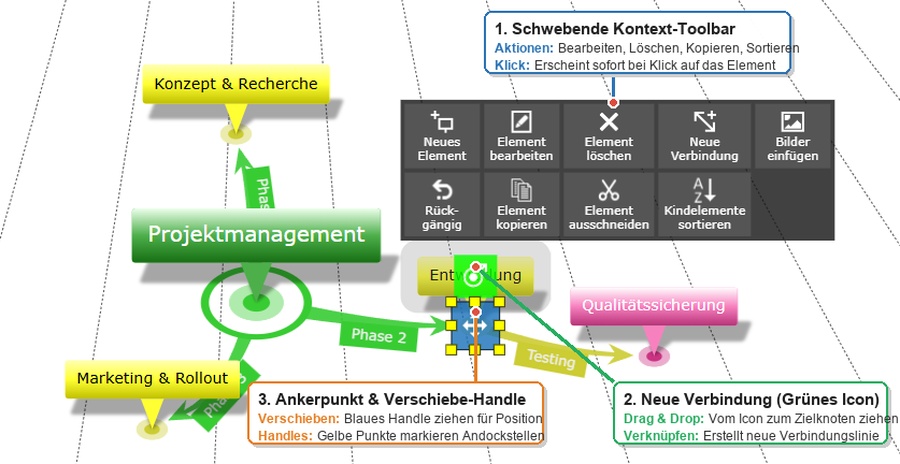
- Markieren vs. Zentrieren vs. Verschieben vs. Verbinden: Jeder Knoten bietet intuitive Interaktionspunkte:
- Klick auf die Textblase: Markiert das Element und öffnet sofort die schwebende Kontext-Toolbar direkt am Knoten für blitzschnelle Aktionen (Bearbeiten, Löschen, Verknüpfen, Sortieren, Position zurücksetzen).
- Doppelklick auf den Anker-Kreis: Macht dieses Element sofort mit einer flüssigen Animation zum neuen Wurzelknoten (Zentrum) des dargestellten Diagramms.
- Ziehen am runden blauen Verbindungsknopf (Fadenkreuz in der Textblase): Zieht per Drag & Drop eine neue Verbindungslinie zu einem beliebigen Zielknoten im Diagramm.
- Ziehen am blauen Quadrat mit Vierfachpfeil (am Ankerpunkt unter der Textblase): Verschiebt den Knoten manuell relativ zum automatischen Layout (die weißen Punkte am Rand markieren die Andockstellen für Verbindungen).
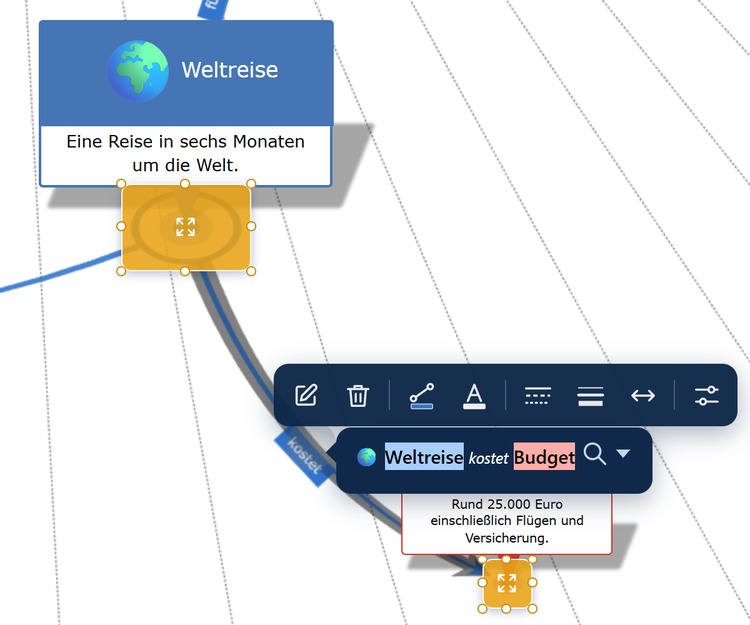
- Elemente und Verbindungen bearbeiten: Um ein Objekt zu bearbeiten, müssen Sie das Element oder die Verbindungslinie im Diagramm zuerst anklicken (selektieren).
- Mit der Tastatur arbeiten: Markieren, Anlegen und Bearbeiten geht auch ganz ohne Maus: Eingabe legt auf der leeren Zeichenfläche das erste Element an und bearbeitet sonst das markierte, Tab legt ein Kindelement an, Umschalt+Eingabe ein Geschwisterelement, und die Pfeiltasten wandern von Element zu Element. Alle Kürzel finden Sie unter Tastaturkürzel.
- Positionen zurücksetzen: Haben Sie Knotenpunkte manuell verschoben und möchten das perfekte Auto-Layout wiederherstellen? Selektieren Sie ein beliebiges Element. In der Toolbar am Element finden Sie die Buttons "Position zurücksetzen" (setzt nur die Verschiebung dieses einen Elements zurück) und "Alle Positionen zurücksetzen" (räumt das komplette Diagramm wieder auf).
↩️ Rückgängig & Wiederherstellen (Aktionen-Historie)¶
Ganz oben im linken Menü Diagramm bearbeiten befindet sich die Aktionen-Historie zur lückenlosen Fehlerkorrektur:
- Aufklappbare Historien-Listen (Akkordeons): „Rückgängig“ und „Wiederherstellen“ sind nicht bloß einfache Tasten, sondern aufklappbare Listen. Ein Klick auf den Header klappt die Historie auf.
- Chronologisches Protokoll: Jeder Schritt wird mit einer aussagekräftigen Bezeichnung aufgeführt (z. B. „Neues Element“, „Wikipedia-Artikel importieren“, „Formatierung ändern“ oder bei KI-gestützter Steuerung mit dem Präfix „KI: …“).
- Gezielter Zustandssprung: Sie müssen nicht mühsam Einzelschritte zurückklicken. Ein Klick auf einen beliebigen Eintrag in der Liste setzt das Diagramm sofort auf genau diesen Zeitpunkt zurück – alle danach durchgeführten Aktionen werden in einem Zug widerrufen und in den Wiederherstellen-Stapel verschoben.
- Wiederherstellen-Akkordeon: Die Sektion „Wiederherstellen“ wird dynamisch eingeblendet, sobald widerrufene Schritte vorliegen, und erlaubt das ebenso gezielte Vorwärtsspringen.
- Dauerhafte Speicherung: Das System sichert die letzten 200 Arbeitsschritte direkt in der Datenbankdatei (
.kdb). Die Historie bleibt daher selbst nach dem Schließen und Neustarten der Anwendung vollständig erhalten.
- Schnelle Korrektur über Kontext-Toolbars: An jedem selektierten Element und an jeder Verbindungslinie bietet die schwebende Leiste Schnellschaltflächen für Rückgängig und Wiederherstellen, um Tippfehler sofort zu korrigieren, ohne die linke Seitenleiste öffnen zu müssen.
🔵 Element¶
In diesem Bereich finden Sie alle Werkzeuge zur direkten Bearbeitung einzelner Knotenpunkte in Ihrer MindMap. Die Befehle beziehen sich immer auf das aktuell selektierte Element.
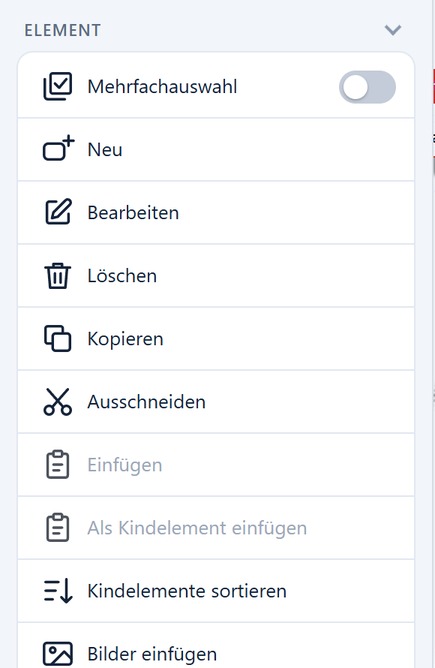
- Mehrfachauswahl: Aktiviert einen Modus, in dem Sie mehrere Elemente im Diagramm gleichzeitig markieren können, um deren Formatierungen in einem Rutsch zu ändern, sie zu kopieren oder zu löschen.
- Neu: Erstellt ein neues Element im aktuellen Diagramm.
- Bearbeiten: Öffnet den Eigenschaften-Dialog des aktuell ausgewählten Elements. Hierüber können Sie alle wesentlichen Eigenschaften anpassen. (Details siehe unten)
- Löschen: Entfernt das ausgewählte Element samt aller daran hängenden Verbindungen aus der Datenbank.
- Kopieren / Ausschneiden / Einfügen: Die klassischen Funktionen zur Zwischenablage, um Elemente zu duplizieren oder zu verschieben.
- Als Kindelement einfügen: Fügt ein aus der Zwischenablage kopiertes Element als direkte Unterkategorie (Kindknoten) des aktuell markierten Elements ein.
- Kindelemente sortieren (Aufsteigend / Absteigend): Sortiert alle direkten Unterelemente (Zweige) des ausgewählten Knotens vollautomatisch alphabetisch aufsteigend oder absteigend. Auch in der schnellen Kontext-Toolbar verfügbar.
- Wikipedia-Artikel importieren: Öffnet ein Suchfenster, mit dem Sie direkt in Wikipedia recherchieren und Artikel importieren können.
- Wichtige Vorbedingung: Vor dem Klick muss das gewünschte übergeordnete Element im Diagramm markiert sein (Verschiebegriff am Ankerpunkt und Kontext-Toolbar sichtbar). Ohne aktive Markierung wird der importierte Knoten unverbunden angelegt und ist im sichtbaren Diagramm zunächst nicht verankert.
- Bilder-Download-Option: Die Checkbox Bilder für Offline-Modus / Drucken herunterladen steuert, ob die Wikimedia-Bilder als Base64-Daten in Name, Beschreibung und Notiz des Elements eingebettet werden oder ob lediglich die Online-Bild-Adresse gespeichert wird. Das Deaktivieren beschleunigt den Import erheblich (~5 Sekunden statt >30 Sekunden) und hält die Datenbank schlank, während die Bilder bei bestehender Internetverbindung wie gewohnt angezeigt werden.
- Bilder als Anhang importieren (Checkbox): Die zweite Checkbox geht einen anderen Weg als die erste. Ist sie aktiv, bleibt der Elementname reiner Text, und das Hauptbild des Artikels — also das, das sonst im Namen steht — wird in hoher Auflösung (bis 1280 Pixel Breite) geladen und als eigenständige Anlage im Anlagen-Repository abgelegt und an das Element gehängt. Beschreibung und Notiz bleiben davon unberührt. Artikel und Anlagen entstehen dabei in einem einzigen Rückgängig-Schritt, und ein erneuter Import derselben Artikel aktualisiert die vorhandenen Anlagen, statt Dubletten anzulegen. Die Option wirkt auch bei Elemente mit Wikipedia ergänzen.
- Hierarchie bei Mehrfachauswahl: Wikipedia liefert bis zu 10 Suchtreffer mit Checkboxen. Aktivieren Sie genau einen Treffer, um ein direktes Kindelement anzulegen. Werden mehrere Treffer gleichzeitig markiert, wird der erste Treffer zum Kind des selektierten Knotens und alle weiteren Treffer werden zu Kindern dieses ersten Treffers.
- Elemente mit Wikipedia ergänzen: Gleicht vorhandene Elemente Ihres Diagramms mit Wikipedia ab und reichert diese mit passenden Beschreibungen, Hintergrundnotizen und Bildern an, ohne dass Sie jeden Artikel manuell suchen müssen. Die bestehende Verknüpfungsstruktur Ihres Diagramms bleibt dabei vollständig erhalten.
- Wikidata-Import: Erlaubt den Import von komplexen, strukturierten Graphendaten direkt aus Wikidata mittels einer SPARQL-Abfrage. Anders als beim Wikipedia-Import ist keine vorherige Knotenselektion erforderlich – der Import funktioniert auch in einer völlig leeren Datenbank.
- Query-Syntax & Präfixe: Der Importer ordnet die SELECT-Variablen der Abfrage anhand ihres Namenspräfixes automatisch den Eigenschaften der Diagrammknoten und Kanten zu:
| Variablen-Präfix | Zugeordnete Diagramm-Eigenschaft | Bedeutung & Verwendung |
|---|---|---|
?i_ |
Knoten-Identifikator | Eindeutige ID (z. B. Wikidata QID wie wd:Q2), verhindert Dubletten. |
?in_ oder ?i_Label |
Knotenname | Hauptbeschriftung des Elements im Diagramm. |
?id_ |
Knotenbeschreibung | Kurzer Beschreibungstext (erscheint bei Elemente aufklappen und als Tooltip). |
?iu_ |
Externe URL | Web-Link des Elements (als Globus-Symbol dargestellt). |
?ii_ |
Bild-URL | Bild des Elements (wird direkt im Knoten dargestellt). |
?idi_ |
Beschreibungsbild | Bild innerhalb der erweiterten Beschreibung. |
?ud_ |
Datenfeld (Benutzerdaten) | Literalwert für ein Feld im Tab Daten des Elements, z. B. ?ud_birth oder ?ud_status. Kennt die Datenbank das Feld noch nicht, wird es ihr automatisch hinzugefügt. ?ud_type setzt den Typ des Elements (task, milestone, event, person). |
?udp_ |
Genauigkeit eines Datumsfelds | Die Wikidata-Eigenschaft wikibase:timePrecision zum gleichnamigen ?ud_-Feld, also ?udp_birth zu ?ud_birth. Damit wird aus „irgendwann 1889" das Jahr 1889 und nicht der 1. Januar 1889. |
?rn_ |
Verbindungslinie (Name) | Beschriftung der Verbindungskante zum Zielelement. |
?rn_t_ |
Tabellen-Relation | Markiert die Verbindung „Als Tabelle“ (Attributzeile im übergeordneten Knoten). |
?rc_ |
Verbindungskategorie | Weist der erzeugten Kante eine Kategorie zu. |
?ic_ |
Elementkategorie | Weist dem Element eine Elementkategorie zu (bestimmt Farbe und Form). |
* *Bilder als Anlage importieren (Checkbox):* Ohne diese Option wird das Bild aus `?ii_` verkleinert und direkt in den Elementnamen eingebettet — es erscheint also als kleine Vorschau im Knoten. Ist die Option aktiv, bleibt der Name reiner Text, und das Bild wird stattdessen in hoher Auflösung (bis 1280 Pixel Breite) geladen und als eigenständige Anlage im [Anlagen-Repository](manage-attachments.de.md) abgelegt und an das Element gehängt. Diagramm und Anlagen entstehen dabei in einem einzigen Rückgängig-Schritt. Bild und Anlage werden über die Wikimedia-Beschreibungsseite identifiziert: Ein zweiter Import derselben Bilder aktualisiert die vorhandenen Einträge, statt Dubletten anzulegen.
* *Literale gehören in Benutzerdaten, Verweise ins Diagramm:* Ein Literalwert (Datum, Zahl, Text) wird über `?ud_` zu einem Datenfeld des Elements und steht damit im [Zeitstrahl](adjust-view.de.md#zeitstrahl) und in der Elementtabelle. Ein Verweis auf eine andere Entität gehört dagegen über `?i_` und `?rn_` als Verbindung ins Diagramm.
* *Bericht „Werte nicht importiert":* Konnte der Import einzelne Angaben nicht als Benutzerdaten ablegen, nennt er sie am Ende in einem eigenen Fenster. Das betrifft zwei Fälle: Jahreszahlen **vor Christus**, die sich als Text nicht vergleichen lassen, und `?ud_`-Spalten, die auf eine **andere Entität** zeigen statt auf einen Literalwert — Letztere gehören als Verbindung ins Diagramm.
* *Mehrfachabfragen bündeln (`#query`):* Mehrere SPARQL-Abfragen können nacheinander ausgeführt werden, indem sie durch eine Zeile mit `#query` getrennt werden. *Wichtig:* Die letzte Abfrage darf **nicht** mit `#query` enden, da die Anwendung sonst auf einen leeren Abfrageblock wartet und der Dialog nicht schließt.
* *Zwei-Pass-Empfehlung für große Datenmengen:* Führen Sie bei umfangreichen Graphen zunächst die Strukturabfrage ohne Bildspalten (`?ii_`) aus. Nach erfolgreichem Strukturaufbau ergänzen Sie in einem zweiten Schritt gezielt die Bilder.
* *Beispiel-Button:* Ein Klick auf die Schaltfläche **Beispiel** im Dialog fügt eine vorgefertigte, lauffähige Abfrage für unser Sonnensystem mit Planeten und Monden ein.
- Webseite importieren: Liest die Inhalte einer angegebenen URL ein und überführt sie in das Diagramm.
- Bilder einfügen: Fügt Bilddateien von Ihrem Gerät in das Diagramm ein. Diese können als Vorschau direkt im Element-Knoten oder als Anhang (sichtbar im Tooltip) abgelegt werden. Hinweis: Die App bietet Ihnen hierbei automatisch an, übergroße Bilder auf optimale 1024 Pixel zu verkleinern, um die Datenbank performant zu halten. Profi-Tipp: Jedes auf diesem Weg angehängte Bild oder Dokument erscheint auch im zentralen Panel Anlagen verwalten, wo Sie es an weitere Elemente anhängen oder Dokumente importieren können, ohne sie sofort anzuhängen.
📝 Der Eigenschaften-Dialog (Element bearbeiten)¶
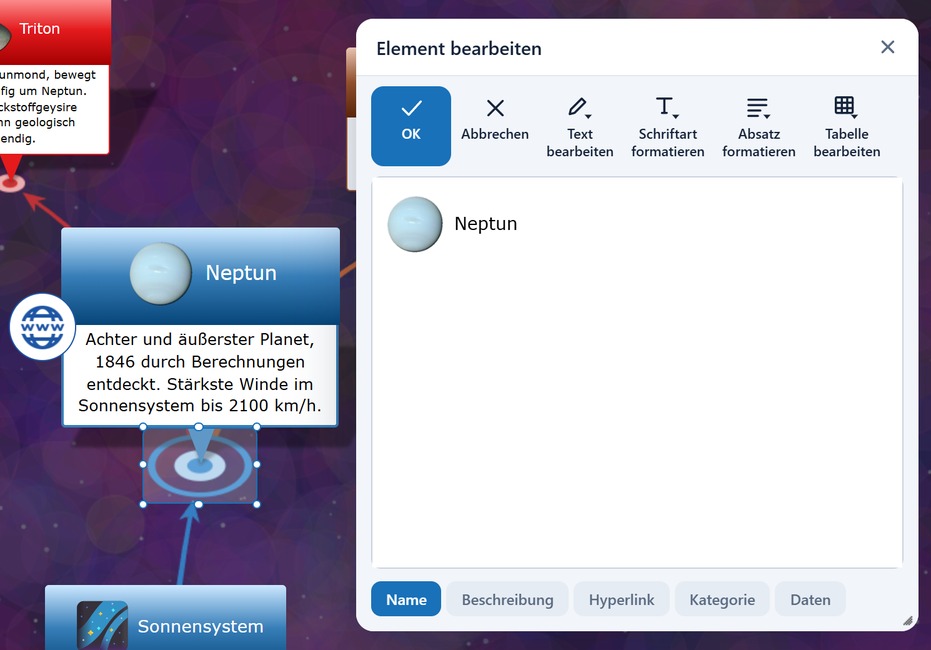
Wenn Sie ein Element im Diagramm bearbeiten, öffnet sich ein tabellarischer Dialog. Dieser ist in fünf Registerkarten unterteilt:
1. Tab: Name¶
Hier legen Sie die Hauptbeschriftung fest, die direkt auf dem Element im Diagramm angezeigt wird. Verwenden Sie kurze, prägnante Begriffe, da der Text die Größe des Elements bestimmt.
💡 Profi-Tipp: Emoji- & Icon-Badges
Sie können Knotennamen direkt mit Emojis versehen (z. B.🧠 Künstliche Intelligenz). Die App unterstützt HTML-Formatierung in Knotennamen: Die Eingabe von<html><span style="display:inline-table"><span style="display:table-cell;vertical-align:middle;font-size:3em;">🚀</span><span style="display:table-cell;vertical-align:middle"> Rakete</span></span></html>erzeugt links ein großes 3em-Icon neben dem vertikal zentrierten Text!
2. Tab: Beschreibung¶
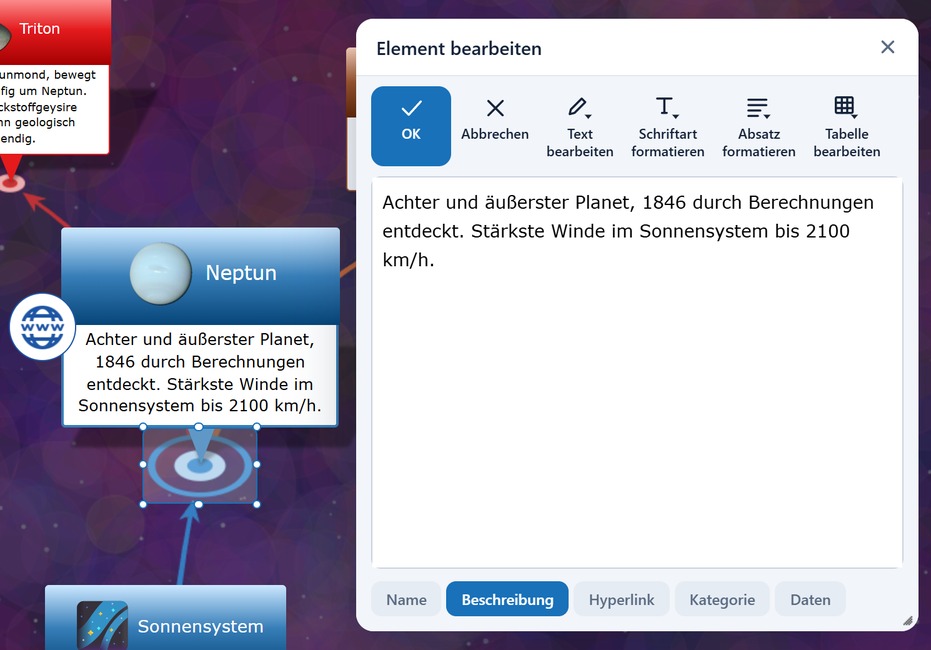
Fügen Sie hier eine detaillierte Beschreibung oder Erklärung zu dem Element hinzu. Dieser Text wird dem Benutzer als praktischer Tooltip angezeigt, wenn er das Element im Diagramm anklickt oder mit der Maus darüber fährt. Bei aktivem Elemente aufklappen unter Ansicht einstellen wird der Text direkt im Knoten angezeigt.
3. Tab: Hyperlink¶
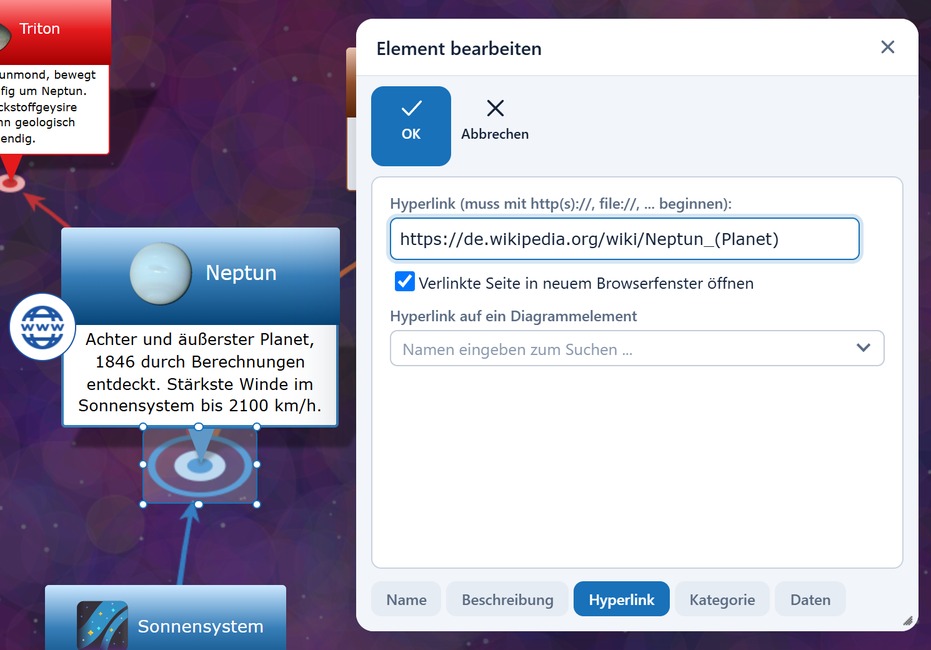
Hier können Sie eine externe Web-Adresse (URL) oder lokale Datei-Verlinkung eintragen. Nach dem Speichern erscheint ein klickbares Icon (z. B. eine Weltkugel) auf dem Element, das den Link öffnet.
- Verlinkte Seite in neuem Browserfenster öffnen (Kontrollkästchen):
- Aktiviert (Standard): Ein Klick auf das Symbol öffnet die Webseite in einem neuen Browser-Tab (
target="_blank"). - Deaktiviert: Die Webseite öffnet sich direkt in einem integrierten Vollbild-Iframe-Viewer innerhalb der Anwendung (mit Schließen-Button oben rechts). Im JSON-Export wird dieser Modus mit dem URL-Suffix
§ifhinterlegt.
- Aktiviert (Standard): Ein Klick auf das Symbol öffnet die Webseite in einem neuen Browser-Tab (
- Interne Elementverweise (
itemid://): Das Feld nimmt auch eine Adresse der Formitemid://71an. Das Element verweist dann nicht ins Web, sondern auf ein anderes Element derselben Datenbank: Ein Klick lädt dieses Element als neuen Wurzelknoten des Diagramms. Details siehe Notizen zum Element.
4. Tab: Kategorie¶
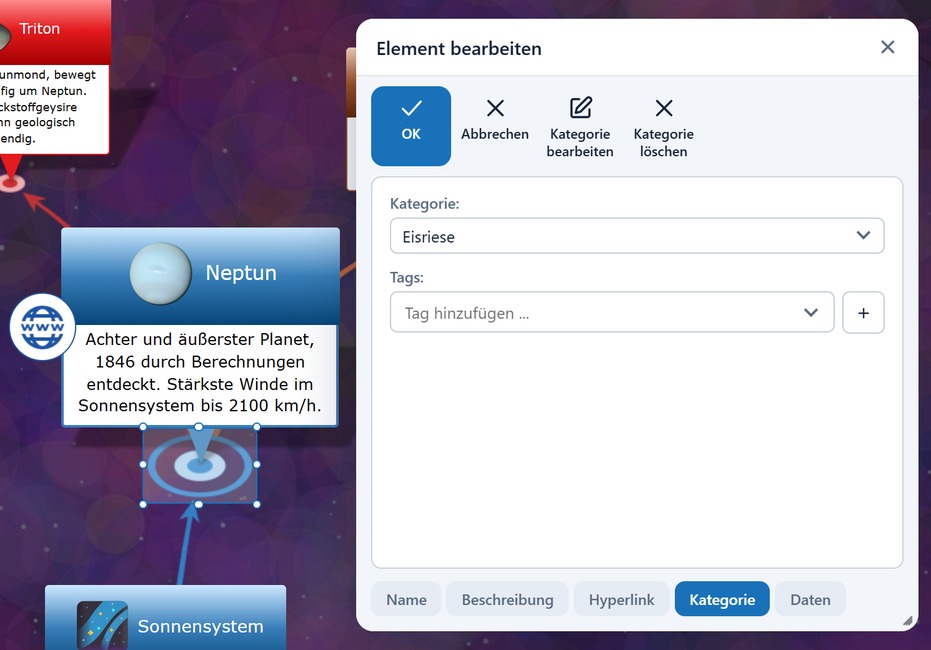
Weisen Sie dem Element eine Kategorie zu (z. B. "Projekte", "Ideen"), um es farblich zu gruppieren oder im Diagramm gezielt nach Kategorien zu filtern. Bei aktivierter Label-Option wird die Kategorie direkt als kleines Label über dem Knotennamen angezeigt.
Unterhalb des Kategoriefelds finden Sie das Feld Tags. Während ein Element nur eine Kategorie haben kann, lassen sich beliebig viele Tags anhängen. Tags sind genauso durchsuch- und filterbar wie Kategorien, wirken sich aber nicht auf Farbe und Form aus — siehe Tags.
Mit den Knöpfen Kategorie bearbeiten und Kategorie löschen wirken Sie auf die Kategorie selbst. Im Bearbeiten-Dialog stehen der Name und das Feld Typ für neue Elemente: Damit legen Sie fest, welchen Typ im Tab Daten ein neu angelegtes Element dieser Kategorie voreingestellt bekommt. Die Farbe einer Kategorie ändern Sie nicht hier, sondern indem Sie ein Element der Kategorie markieren und unter Diagramm formatieren → Element eine Farbe wählen – sie gilt dann für alle Elemente der Kategorie.
5. Tab: Daten¶
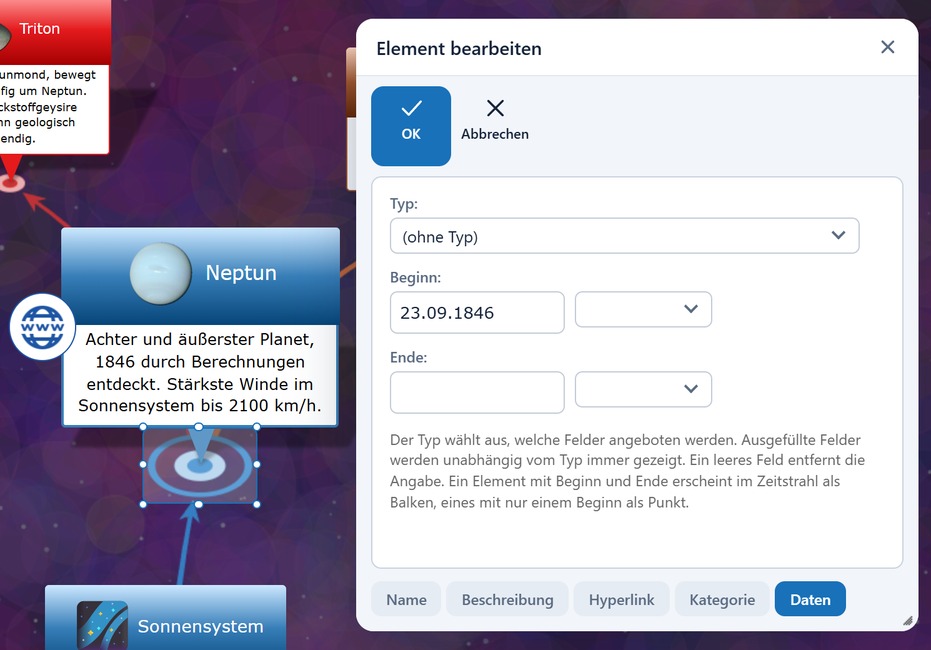
In diesem Tab hinterlegen Sie die Benutzerdaten eines Elements: strukturierte Einzelangaben wie Zeitpunkte, Zeiträume, Status, Priorität, Aufwand oder Zuständigkeit. Anders als die freie Beschreibung sind das auswertbare Felder — die Anwendung zeichnet daraus den Zeitstrahl, zeigt sie als Tabellenzeilen im Element selbst und gibt sie in der Tabellenansicht und im Export mit aus.
Der Typ bestimmt, welche Felder angeboten werden
Ganz oben wählen Sie den Typ des Elements. Er ist keine Festlegung, sondern eine Vorauswahl: Er entscheidet, welche Felder der Dialog anbietet und welche davon im Zeitstrahl erscheinen.
| Typ | Angebotene Felder |
|---|---|
| (ohne Typ) | Beginn, Ende |
| Aufgabe | Beginn, Fällig, Ende, Status, Priorität, Aufwand, Zuständig |
| Meilenstein | Fällig, Status |
| Termin | Beginn, Ende, Ort |
| Person | Geboren, Gestorben, Geburtsort, Sterbeort |
- Ausgefüllte Felder bleiben immer sichtbar. Machen Sie eine Person nachträglich zum Meilenstein, verschwinden ihre Lebensdaten nicht — sie rücken lediglich unter die Überschrift Weitere Angaben ans Ende des Dialogs. Ein Typwechsel kann also nichts verstecken und nichts löschen.
- Ein leeres Feld entfernt die Angabe. Löschen Sie den Inhalt eines Feldes und speichern Sie, ist die Angabe wieder weg.
Die Feldarten
- Datumsfelder (Beginn, Ende, Fällig, Geboren, Gestorben) bestehen aus einem Eingabefeld mit Kalender und einer Auswahl der Uhrzeit. Ein Klick in das Eingabefeld öffnet den Kalender, ein Klick auf einen Tag übernimmt ihn und schließt den Kalender wieder. Lassen Sie die Uhrzeit leer, bleibt die Angabe tagesgenau. Kalender, Datumsschreibweise und die 12- oder 24-Stunden-Zählung richten sich nach Ihrer Oberflächensprache. Bei Beginn/Ende und Geboren/Gestorben achtet der Dialog darauf, dass das zweite Datum nicht vor dem ersten liegt.
- Auswahlfelder: Status (Offen, In Arbeit, Erledigt, Verworfen) und Priorität (Niedrig, Mittel, Hoch, Kritisch).
- Zahlenfeld: Aufwand, mit einer Nachkommastelle in der Schreibweise Ihrer Sprache.
- Textfelder: Ort, Geburtsort, Sterbeort und Zuständig.
Wo die Werte auftauchen
- Im Element selbst: Jedes gefüllte Feld wird zu einer Zeile der kleinen Tabelle unter dem Elementnamen — solange unter Ansicht einstellen der Schalter Datenfelder anzeigen eingeschaltet ist; in der Vorgabe ist er das. Die Zeilen stehen unter denen aus Tabellenverbindungen und in derselben Reihenfolge wie im Dialog. Der Typ selbst wird nicht zur Zeile: Er ist eine Angabe über das Element und kein Inhalt.
- Im Zeitstrahl: Jedes Feldpaar, dessen Beginn gefüllt ist, wird dort zu einem eigenen Eintrag. Eine Aufgabe mit Zeitraum und Fälligkeit steht deshalb zweimal im Streifen: einmal als Balken und einmal als Raute.
- In der Tabellenansicht und im JSON-/XML-Export, wo die Felder im Objekt
udder Elementeigenschaften liegen.
Einen Typ je Kategorie vorschlagen lassen
Wenn Sie im Tab Kategorie auf Kategorie bearbeiten klicken, finden Sie dort das Feld Typ für neue Elemente. Damit bekommt jedes neue Element dieser Kategorie den passenden Typ bereits voreingestellt — eine Kategorie „Mitarbeiter" schlägt zum Beispiel den Typ Person vor. Kategorie und Typ bleiben dabei zwei getrennte Merkmale: Die Kategorie ist frei benennbar und in jeder Datenbank anders geschnitten, der Typ trägt über alle Datenbanken hinweg denselben Namen, damit Zeitstrahl und Filter ihn wiedererkennen. Die Bindung ist deshalb ein Vorschlag und keine Regel — im Dialog können Sie den Typ jederzeit überschreiben.
Eigene Felder und eigene Typen je Datenbank
Über die eingebauten Felder hinaus kann eine Datenbank weitere führen. Beim Wikidata-Import (weiter oben auf dieser Seite) entstehen sie automatisch: Jede Spalte mit dem Präfix ?ud_, die der Katalog noch nicht kennt, wird der Datenbank als neues Feld nachgetragen — mit dem Spaltennamen als Beschriftung und dem aus dem Wert abgeleiteten Datentyp. Dieselben Deklarationen kann auch die KI-Steuerung setzen. Eigene Felder erscheinen im Dialog unter Weitere Angaben und verhalten sich danach wie die eingebauten.
🎨 Elementvorlagen¶
Um bei großen Diagrammen ein einheitliches Design zu gewährleisten, können Sie Formatierungen (wie Farben, Rahmenformen und Schriftarten) als Vorlagen speichern.
- Neu: Erstellt eine neue Design-Vorlage basierend auf der Formatierung des aktuell ausgewählten Elements.
- Aktualisieren: Überschreibt eine bestehende Vorlage mit den aktuellen Design-Einstellungen.
- Umbenennen: Ändert den Namen der gespeicherten Vorlage.
- Löschen: Löscht die ausgewählte Vorlage aus der Liste.
- Auf Element anwenden: Überträgt das gespeicherte Design auf das aktuell im Diagramm markierte Element.
🔗 Verbindung¶
Hier steuern Sie die Linien und Beziehungen zwischen den einzelnen Elementen.
- Neu: Startet das Werkzeug zum Ziehen einer neuen Verbindungslinie. Profi-Tipp: Noch schneller geht dies, indem Sie direkt im Diagramm auf das Startelement tippen/klicken und den Zeiger per Drag-and-Drop zum Zielelement ziehen.
- Baumkante oder Querverbindung: Verbinden Sie zwei Elemente, die bereits beide im Diagramm stehen, entsteht eine Querverbindung zwischen ihren Zweigen – die Ebenen der Elemente ändern sich dadurch nicht. Liegen die Elemente weit auseinander, wählen Sie den Endpunkt nach Neu bequem über seinen Namen.
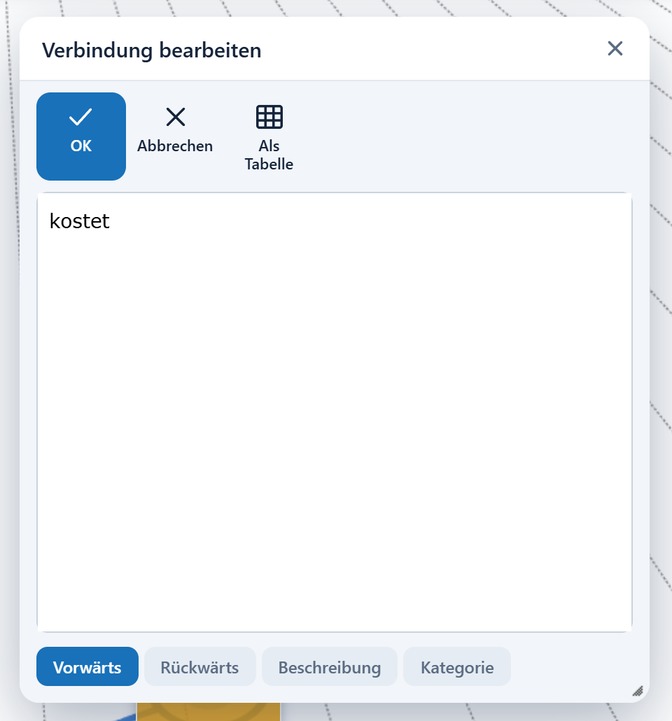
- Bearbeiten: Öffnet den Dialog für die Verbindung. Hier können Sie den Liniennamen (für Vorwärts- und Rückwärtsrichtung) definieren oder Beschreibungen für die Linie hinterlegen.
- Als Tabelle: Getrennt für die Vorwärts- und die Rückwärtsrichtung schaltbar. Ist die Option aktiv, wird die Beziehung nicht mehr als abzweigende Linie gezeichnet, sondern als Zeile einer kleinen Tabelle direkt im Knoten dargestellt — ideal für Elemente mit vielen Attributen wie Geburtsjahr oder Geburtsort. Ob solche Verbindungen zusätzlich weiterhin als Linien erscheinen, steuert Tabellenverbindungen anzeigen unter Ansicht einstellen; ein ausführliches Beispiel steht unter Wissensdatenbank aufbauen.
- Welche Beschriftung an der Linie steht: Eine Verbindung mit Vorwärts- und Rückwärtsbeschriftung wird immer von dem Ende aus gelesen, das näher am Wurzelelement liegt. Die Linie führt deshalb von der Wurzel weg, und sie trägt die Beschriftung für genau diese Richtung. Beispiel: Die Verbindung „Baugenehmigung → Fundament“ heißt vorwärts „Voraussetzung für“ und rückwärts „Bedingt durch“. Ist die Baugenehmigung die Wurzel, lesen Sie „Baugenehmigung – Voraussetzung für – Fundament“; ist das Fundament die Wurzel, zeigt dieselbe Linie zur Baugenehmigung und lautet „Fundament – Bedingt durch – Baugenehmigung“. Eine Verbindung ohne Rückwärtsbeschriftung zeigt dagegen immer in ihre gespeicherte Richtung.
- Formatierung: Farbe, Linienstil, Linienbreite und Pfeile lassen sich für jede Verbindung einzeln festlegen – Verbindung markieren, dann Diagramm formatieren → Verbindung.
- Löschen: Löscht die markierte Verbindungslinie, ohne die daran hängenden Elemente zu löschen.
🎨 Verbindungsvorlagen¶
Analog zu den Elementvorlagen können Sie hier Designs für Ihre Linien (z. B. Linienstil, Dicke, Pfeilspitzen und Farbe) verwalten.
- Neu / Aktualisieren / Umbenennen / Löschen: Zur Verwaltung der Linien-Designs.
- Auf Verbindung anwenden: Überträgt die gespeicherte Linien-Formatierung auf die aktuell ausgewählte Verbindung.
📥 Einfügen (Automatisierung & Experten-Tools)¶
Dieses Untermenü bietet fortschrittliche Funktionen, um Diagramme vollautomatisch aus bestehenden Daten generieren zu lassen.
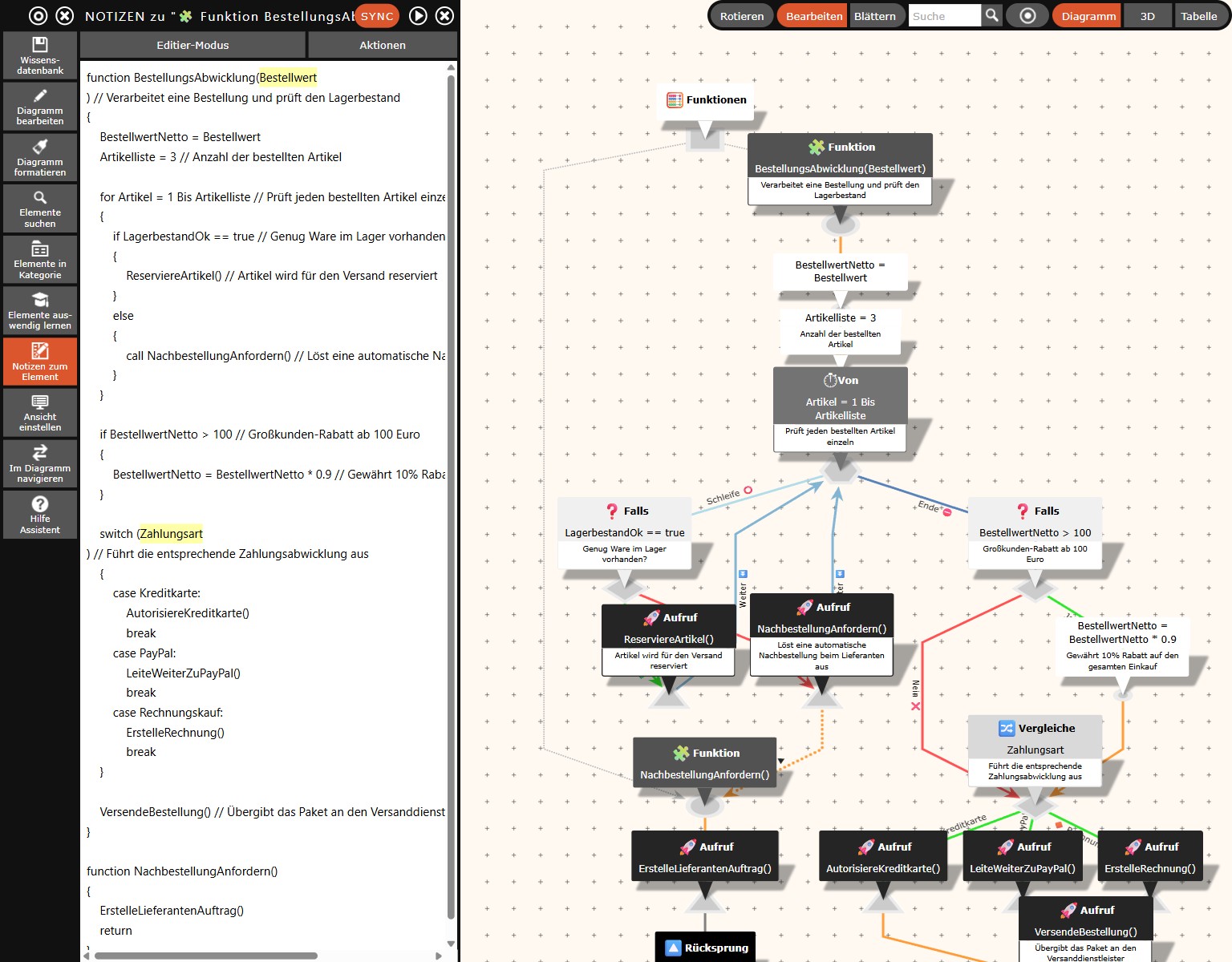
- Pseudocode: Ein mächtiges Werkzeug für Softwareentwickler und Prozessplaner. Geben Sie einfache Text-Befehle (wie
if,while,switch) ein, und die App generiert daraus vollautomatisch ein perfekt strukturiertes, komplexes Flussdiagramm. Siehe auch die ausführliche Pseudocode-Syntaxreferenz. - Gegliederten Text: Generiert verzweigte MindMaps und vernetzte Wissensgraphen aus gegliederten Texten, HTML-Listen oder Markdown-Dateien (
.md). Sie können Text direkt eingeben, einfügen oder Dateien hochladen/ablegen. Siehe auch die ausführliche Syntaxreferenz für gegliederten Text. Unterstützt werden drei Formate:- Text: Klassischer tabulator- oder leerzeichen-eingerückter Gliederungstext mit KBB-Syntax (
::für Kategorien,>>für Verbindungen,(Beschreibung)für Tooltips,{...}für Termine und Benutzerdaten). - Markdown: Das Outliner-Markdown-Format (wie in Logseq) mit Listenpunkten (
-) und Einrückungen. Unterstützt Überschriften (# H1etc.), Wiki-Links ([[Zielseite]]) für Querverweise im Wissensgraphen, Hashtags (#tag), Block-Referenzen (id:: block-id,((block-id))) sowie Eigenschaften (schlüssel:: wert) für Kategorien, Notizen und Termindaten (type::,status::,priority::,start::,due::), die direkt auf dem Zeitstrahl visualisiert werden. - HTML: Verschachtelte HTML-Listen (
<ul><li>), Überschriften (<h1>–<h6>) und Definitionslisten.
- Text: Klassischer tabulator- oder leerzeichen-eingerückter Gliederungstext mit KBB-Syntax (
- Textanalyse: Eine geniale Funktion zur Wissensextraktion. Fügen Sie einen langen Fließtext ein, und die Software analysiert ihn auf häufige und relevante Begriffe (unter Ausschluss von definierbaren Stoppwörtern). Daraus wird automatisch eine MindMap der Schlüsselbegriffe erstellt, wobei die jeweiligen Sätze aus dem Ursprungstext als Notizen an den Knoten hinterlegt werden.
- Skript ausführen: Führt Automatisierungs-Skripte im JSON-Format aus. Diese Funktion ist in erster Linie für interne Zwecke und den integrierten Hilfe-Assistenten der App konzipiert.