✏️ Editar diagrama¶
El menú Editar diagrama es la herramienta central para crear y estructurar su red de conocimiento. Aquí puede crear nuevos elementos (nodos) y relaciones (líneas), organizar su jerarquía y utilizar las potentes funciones de automatización de InfoRapid KnowledgeBase Builder.
🛑 Importante antes de empezar: Seleccionar elementos y la barra de herramientas contextual¶
Antes de aprovechar al máximo las funciones individuales de este menú, es extremadamente importante comprender los siguientes principios básicos de la aplicación:
- Crear el primer elemento: Cuando crea una base de datos completamente nueva, todavía no verá un nodo en el centro de la pantalla vacía, sino un botón "Crear nuevo elemento". Al hacer clic en él, se abre el cuadro de diálogo para su primer elemento raíz.
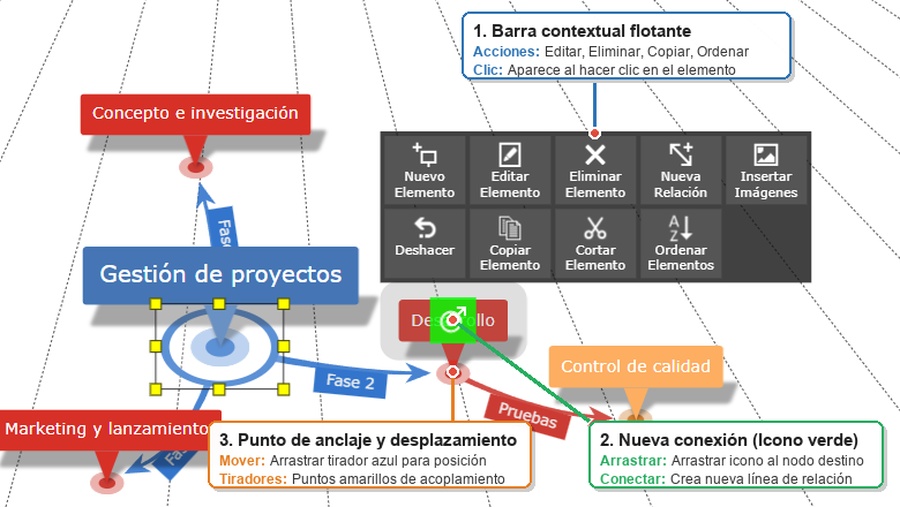
- Seleccionar vs. Centrar vs. Mover vs. Conectar: Cada nodo ofrece prácticos puntos de interacción:
- Clic en el bocadillo de texto: Selecciona el elemento y abre de inmediato la barra de herramientas contextual flotante junto al nodo para realizar acciones rápidas (editar, eliminar, enlazar, ordenar, restablecer posición).
- Doble clic en el círculo de anclaje: Convierte de inmediato este elemento en el nuevo elemento raíz (centro) del diagrama mostrado con una animación fluida.
- Arrastrar desde el botón azul redondo de conexión (cruz de mira en el bocadillo): Crea una nueva línea de relación hacia cualquier nodo de destino mediante arrastrar y soltar.
- Arrastrar el cuadrado azul con la flecha de cuatro puntas (en el anclaje, debajo del bocadillo de texto): Mueve el nodo manualmente respecto al diseño automático (los puntos blancos de su borde marcan los puntos de acoplamiento de las conexiones).
- Editar elementos y relaciones: Para editar un objeto, primero debe hacer clic en él (seleccionarlo) en el diagrama (el elemento o la línea de relación).
- Trabajar con el teclado: Seleccionar, crear y editar también funciona sin ratón: Enter crea el primer elemento en el lienzo vacío y, en los demás casos, edita el seleccionado; Tab crea un elemento hijo, Shift+Enter un elemento hermano, y las teclas de flecha pasan de un elemento a otro. Encontrará todos los atajos en Atajos de teclado.
- Restablecer posiciones: ¿Ha movido nodos manualmente y desea restaurar el diseño automático perfecto? Seleccione cualquier elemento. En la barra de herramientas que aparece en el elemento encontrará los botones "Restablecer posición" (deshace solo el desplazamiento de este elemento individual) y "Restablecer todas las posiciones" (vuelve a ordenar perfectamente todo el diagrama).
↩️ Deshacer y Rehacer (Historial de acciones)¶
En la parte superior del menú izquierdo Editar diagrama se encuentra el historial de acciones para una corrección exhaustiva de errores:
- Listas de historial desplegables (Acordeones): «Deshacer» y «Rehacer» no son simples botones aislados, sino listas desplegables. Al hacer clic en el encabezado se expande el historial.
- Registro cronológico de acciones: Cada paso realizado se muestra con una etiqueta descriptiva clara (por ejemplo, «Nuevo elemento», «Importar artículo de Wikipedia», «Cambiar formato» o con el prefijo «IA: …» cuando interviene la automatización inteligente).
- Restauración a un punto temporal exacto: No es necesario pulsar el botón de deshacer paso a paso. Al hacer clic sobre cualquier entrada de la lista, el diagrama retrocede inmediatamente a ese punto en el tiempo: todos los pasos posteriores se revierten de golpe y pasan a la pila de rehacer.
- Acordeón dinámico de rehacer: La sección «Rehacer» aparece automáticamente en cuanto hay acciones revertidas disponibles y permite avanzar de nuevo de forma igualmente selectiva.
- Persistencia en la base de datos: El sistema guarda los últimos 200 pasos de trabajo directamente en el archivo de la base de datos SQLite (
.kdb). El historial se mantiene por completo incluso tras cerrar y reiniciar la aplicación.
- Correcciones rápidas en las barras contextuales: Las barras de herramientas flotantes de cada nodo o relación seleccionada incluyen botones de Deshacer y Rehacer directos para corregir errores al instante sin abrir el menú lateral.
🔵 Elemento¶
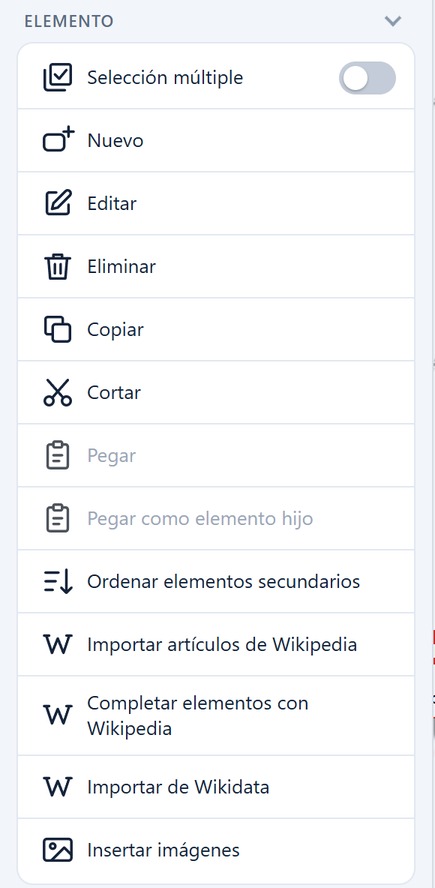
En esta sección encontrará todas las herramientas para la edición directa de nodos individuales en su mapa mental. Los comandos siempre se refieren al elemento actualmente seleccionado.
- Selección múltiple: Activa un modo en el que puede seleccionar varios elementos en el diagrama al mismo tiempo para cambiar su formato de una sola vez, copiarlos o eliminarlos.
- Nuevo: Crea un nuevo elemento en el diagrama actual.
- Editar: Abre el cuadro de diálogo de propiedades del elemento seleccionado actualmente. Desde aquí puede ajustar todas las propiedades esenciales del elemento. (Ver detalles abajo)
- Eliminar: Elimina de la base de datos el elemento seleccionado junto con todas las relaciones adjuntas a él.
- Copiar / Cortar / Pegar: Las funciones clásicas del portapapeles para duplicar o mover elementos.
- Pegar como elemento hijo: Pega un elemento copiado del portapapeles como una subcategoría directa (nodo hijo) del elemento actualmente seleccionado.
- Ordenar elementos hijos (Ascendente / Descendente): Ordena automáticamente todos los subelementos directos (ramas) del nodo seleccionado en orden alfabético ascendente o descendente. También disponible en la barra de herramientas contextual rápida.
- Importar artículos de Wikipedia: Abre un cuadro de búsqueda para investigar artículos de Wikipedia e importarlos directamente al mapa mental.
- Requisito previo obligatorio: Antes de hacer clic, el nodo padre deseado debe estar seleccionado en el diagrama (tirador de desplazamiento en el anclaje y barra contextual visibles). Sin una selección activa, el nodo se crea sin enlaces y no queda anclado en el diagrama visible.
- Opción de descarga de imágenes: La casilla Descargar imágenes para modo sin conexión / impresión define si las imágenes de Wikimedia se incrustan como datos Base64 en el nombre, la descripción y la nota del elemento o si únicamente se guarda la dirección de la imagen en línea. Desmarcar esta casilla acelera notablemente la importación (~5 segundos frente a más de 30) y mantiene la base de datos ligera, mientras que las imágenes se visualizan con normalidad al tener conexión a Internet.
- Importar imágenes como adjuntos (Casilla): La segunda casilla sigue una vía distinta de la primera. Si está activada, el nombre del elemento permanece como texto sin formato y la imagen principal del artículo (la que de otro modo figuraría en el nombre) se descarga en alta resolución (hasta 1280 píxeles de ancho), se guarda como adjunto independiente en el repositorio de adjuntos y se adjunta al elemento. La descripción y la nota quedan intactas. El artículo y los adjuntos se crean en un único paso de deshacer, y volver a importar los mismos artículos actualiza los adjuntos existentes en lugar de crear duplicados. La opción se aplica también a Completar elementos con Wikipedia.
- Jerarquía con selección múltiple: Wikipedia devuelve hasta 10 resultados con casillas de verificación. Marque una sola casilla para crear un elemento hijo directo. Si activa varias casillas a la vez, el primer resultado marcado se convertirá en hijo del nodo seleccionado y todos los demás serán hijos de ese primer resultado importado.
- Completar elementos con Wikipedia: Consulta automáticamente Wikipedia a partir de los nombres de los elementos existentes en su diagrama y los enriquece con descripciones, notas detalladas e imágenes sin alterar las conexiones estructurales previas.
- Importar de Wikidata: Permite importar conjuntos de datos estructurados complejos directamente desde Wikidata mediante consultas SPARQL. A diferencia de la importación de Wikipedia, no se requiere seleccionar ningún nodo previamente (puede poblar bases de datos completamente vacías).
- Sintaxis y prefijos de consulta: El importador asigna automáticamente los prefijos de las variables SELECT de la consulta a las propiedades del diagrama:
| Prefijo de variable | Propiedad asignada del diagrama | Significado y uso |
|---|---|---|
?i_ |
Identificador de nodo | ID único (ej. QID de Wikidata como wd:Q2), previene duplicados. |
?in_ o ?i_Label |
Nombre del nodo | Etiqueta principal que se muestra en el nodo del diagrama. |
?id_ |
Descripción del nodo | Breve texto descriptivo (se muestra al expandir y en el tooltip). |
?iu_ |
URL externa | Enlace directo del elemento (representado con un icono de globo). |
?ii_ |
URL de la imagen | Imagen del nodo (se dibuja directamente dentro del nodo). |
?idi_ |
Imagen de descripción | Imagen que se muestra en la descripción ampliada. |
?ud_ |
Campo de datos (datos de usuario) | Valor literal para un campo de la pestaña Fechas del elemento, p. ej. ?ud_birth o ?ud_status. Si la base de datos aún no conoce el campo, se le añade automáticamente. ?ud_type establece el tipo del elemento (task, milestone, event, person). |
?udp_ |
Precisión de un campo de fecha | La propiedad de Wikidata wikibase:timePrecision correspondiente al campo ?ud_ del mismo nombre, es decir, ?udp_birth para ?ud_birth. Es lo que convierte «en algún momento de 1889» en el año 1889 y no en el 1 de enero de 1889. |
?rn_ |
Nombre de relación | Texto de la línea de conexión hacia el elemento de destino. |
?rn_t_ |
Relación de tabla | Marca la conexión «Como tabla» (fila de atributo en el nodo padre). |
?rc_ |
Categoría de relación | Asigna una categoría a la conexión generada. |
?ic_ |
Categoría de elemento | Asigna una categoría al nodo (define color y forma). |
* *Importar imágenes como adjuntos (Casilla):* Sin esta opción, la imagen de `?ii_` se reduce y se incrusta directamente en el nombre del elemento, de modo que aparece como una pequeña vista previa dentro del nodo. Con la opción activada, el nombre permanece como texto sin formato y la imagen se descarga en alta resolución (hasta 1280 píxeles de ancho), se guarda como adjunto independiente en el [repositorio de adjuntos](manage-attachments.es.md) y se adjunta al elemento. El diagrama y los adjuntos se crean en un único paso de deshacer. Las imágenes y los adjuntos se identifican a través de su página de descripción de Wikimedia: importar las mismas imágenes por segunda vez actualiza las entradas existentes en lugar de crear duplicados.
* *Los literales van a los datos de usuario; las referencias, al diagrama:* Un valor literal (fecha, número, texto) se convierte mediante `?ud_` en un campo de datos del elemento y aparece así en la [línea de tiempo](adjust-view.es.md#linea-de-tiempo) y en la tabla del elemento. Una referencia a otra entidad, en cambio, corresponde al diagrama como conexión, mediante `?i_` y `?rn_`.
* *Informe «Valores no importados»:* Si algunas indicaciones no han podido guardarse como datos de usuario, la importación las enumera al final en una ventana propia. Hay dos casos: los años **antes de Cristo**, que no pueden compararse como texto, y las columnas `?ud_` que apuntan a **otra entidad** en lugar de a un valor literal; estas últimas corresponden al diagrama como conexión.
* *Encadenar consultas múltiples (`#query`):* Puede ejecutar varias consultas SPARQL seguidas separándolas mediante líneas que comiencen con `#query`. *Importante:* La última consulta **no** debe terminar con `#query`, ya que de lo contrario el cuadro de espera se bloquea esperando un bloque vacío.
* *Recomendación en dos fases para grafos grandes:* En conjuntos de datos voluminosos, ejecute primero la consulta estructural sin columnas de imagen (`?ii_`). Una vez asentada la estructura, añada las imágenes en una segunda pasada selectiva.
* *Botón Ejemplo:* Al pulsar el botón **Ejemplo** se inserta una consulta de prueba verificada para el sistema solar con planetas y lunas.
- Importar página web: Lee el contenido de una URL especificada y lo transfiere al diagrama.
- Insertar imágenes: Inserta archivos de imagen de su dispositivo en el diagrama. Estos se pueden guardar como una vista previa directamente en el nodo del elemento o como un archivo adjunto (visible en el tooltip). Nota: La aplicación ofrece automáticamente reducir el tamaño de las imágenes demasiado grandes a unos óptimos 1024 píxeles para mantener el rendimiento de la base de datos. Consejo profesional: Cada imagen o documento adjuntado de esta forma también aparece en el panel central Gestionar adjuntos, donde puede volver a adjuntarlo a otros elementos o importar documentos sin adjuntarlos de inmediato.
📝 El cuadro de diálogo de propiedades del elemento¶
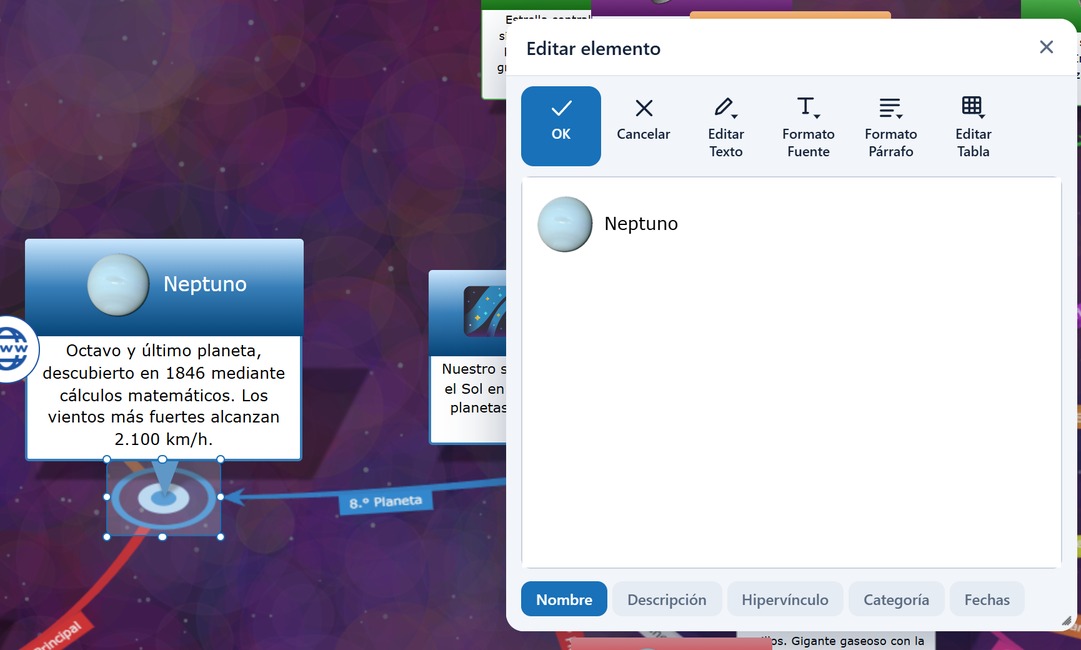
Al editar un elemento en el diagrama, se abre un cuadro de diálogo con pestañas. Este diálogo está dividido en cinco pestañas:
1. Pestaña: Nombre¶
Aquí define la etiqueta principal que se muestra directamente en el nodo del diagrama. Utilice términos cortos y concisos, ya que este texto determina el tamaño visual del nodo.
💡 Consejo profesional: Emoticonos e insignias de iconos
Puede anteponer emoticonos a los nombres de los elementos (por ejemplo,🧠 Inteligencia Artificial). La aplicación admite formato HTML en los nombres de los nodos: escribir<html><span style="display:inline-table"><span style="display:table-cell;vertical-align:middle;font-size:3em;">🚀</span><span style="display:table-cell;vertical-align:middle"> Cohete</span></span></html>muestra un icono grande de 3em a la izquierda del texto centrado verticalmente.
2. Pestaña: Descripción¶
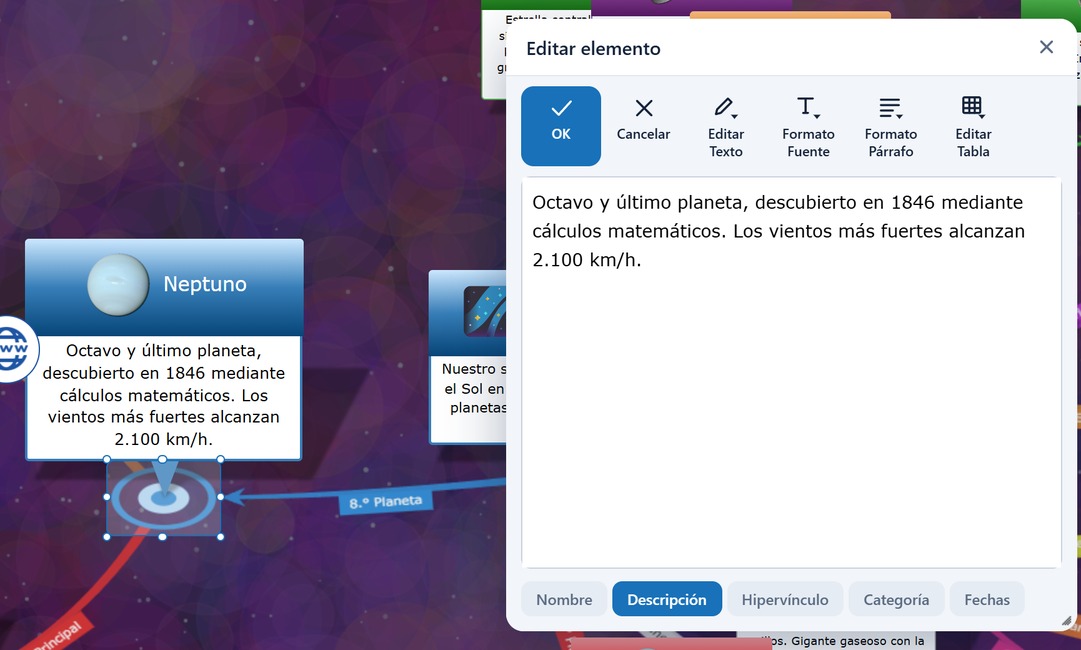
Agregue una descripción o explicación detallada aquí. Este texto se mostrará al usuario como un práctico tooltip cuando haga clic o pase el ratón sobre el elemento en el diagrama. Cuando Expandir elementos está activado en Ajustar vista, la descripción se muestra directamente dentro del nodo.
3. Pestaña: Hipervínculo¶
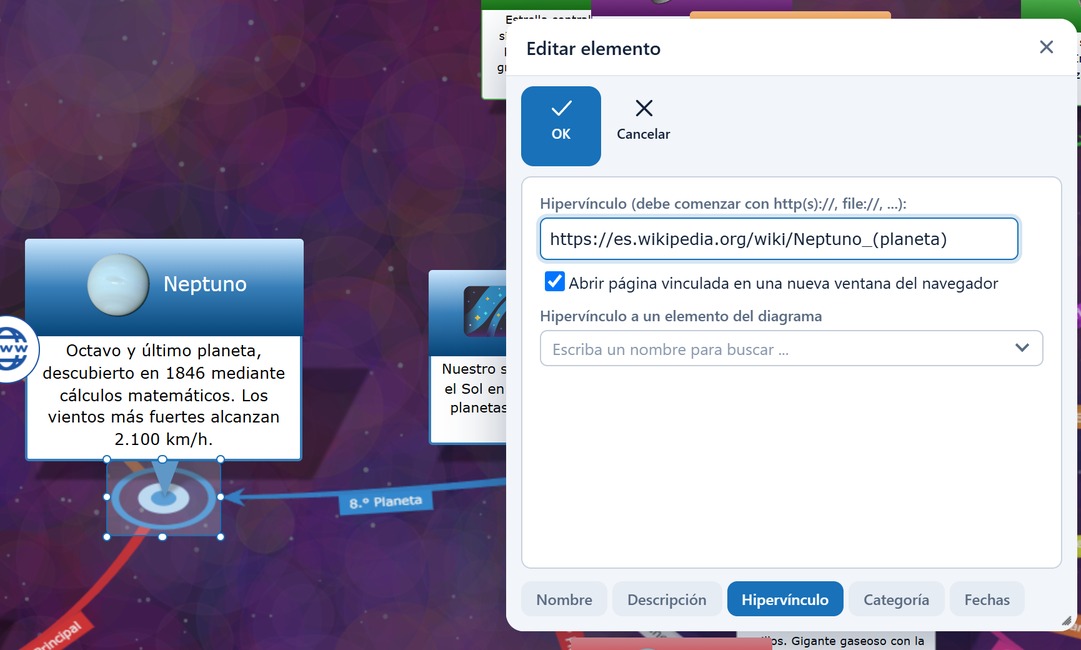
Puede ingresar una dirección web externa (URL) o un enlace a un archivo local aquí. Una vez guardado, aparecerá un icono clicable (por ejemplo, un globo terráqueo) en el elemento para abrir el enlace.
- Abrir página vinculada en una nueva ventana del navegador (Casilla de verificación):
- Activada (predeterminada): Al hacer clic en el icono se abre la página web en una nueva pestaña del navegador (
target="_blank"). - Desactivada: Abre la página web directamente en un visor de iframe integrado a pantalla completa dentro de la aplicación (con botón de cierre arriba a la derecha). En las exportaciones JSON, este modo se guarda con el sufijo de URL
§if.
- Activada (predeterminada): Al hacer clic en el icono se abre la página web en una nueva pestaña del navegador (
- Enlaces internos a elementos (
itemid://): El campo también admite una dirección con la formaitemid://71. El elemento no enlaza a la web, sino a otro elemento de la misma base de datos: un clic carga ese elemento como nueva raíz del diagrama. Consulte Notas del elemento para más detalles.
4. Pestaña: Categoría¶
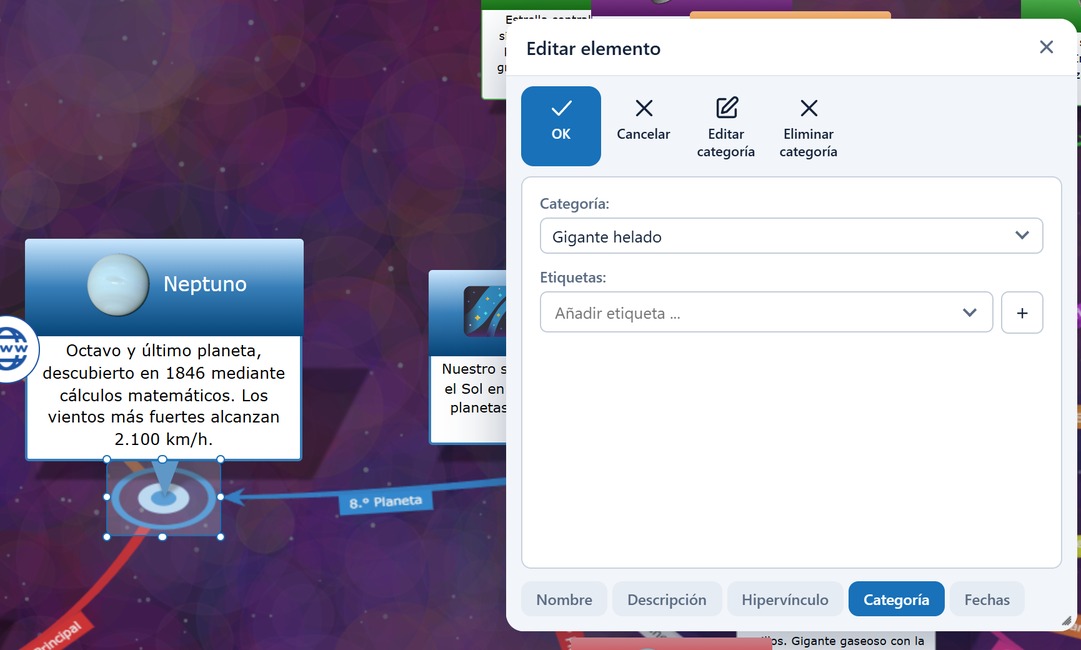
Asigne una categoría (por ejemplo, "Proyectos", "Ideas") para agrupar los elementos visualmente por color o filtrarlos específicamente dentro del diagrama. Cuando las etiquetas de categoría están activadas, el nombre de la categoría aparece como una pequeña etiqueta sobre el elemento.
Debajo del campo de categoría encontrará el campo Etiquetas. Mientras que un elemento solo puede tener una categoría, puede adjuntarle tantas etiquetas como desee. Las etiquetas se pueden buscar y filtrar igual que las categorías, pero no influyen en el color ni en la forma — véase Etiquetas.
Con los botones Editar categoría y Eliminar categoría actúa sobre la categoría en sí. El cuadro de diálogo de edición contiene el nombre y el campo Tipo para elementos nuevos: con él determina qué tipo de la pestaña Fechas trae preseleccionado un elemento nuevo de esa categoría. El color de una categoría no se cambia aquí: seleccione un elemento de la categoría y elija un color en Formatear diagrama → Elemento; se aplica entonces a todos los elementos de la categoría.
5. Pestaña: Fechas¶
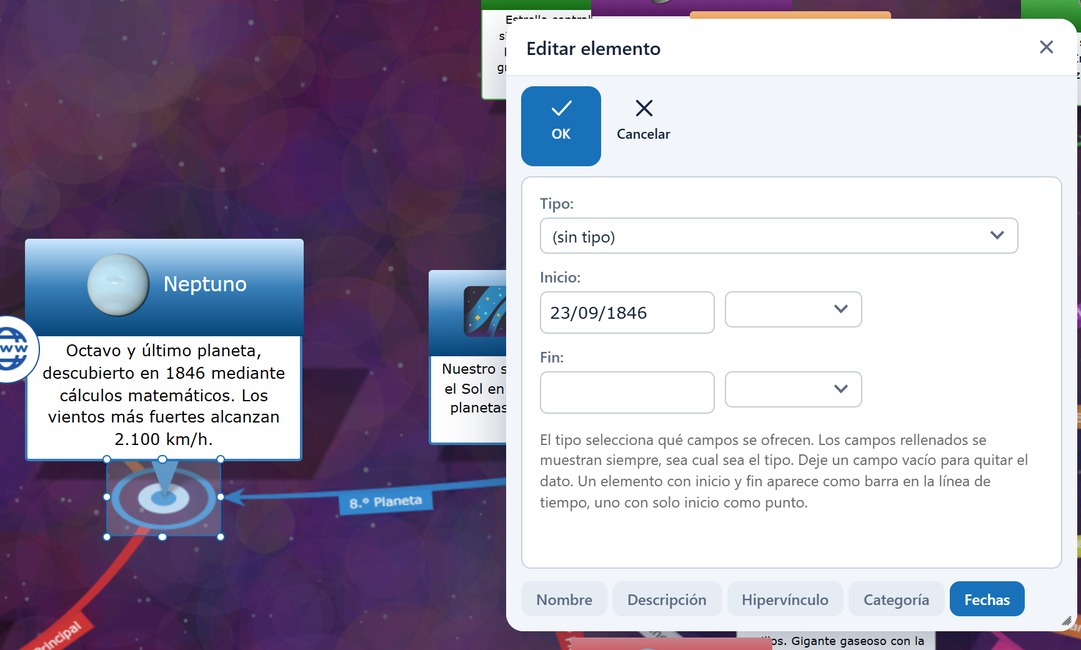
Esta pestaña guarda los datos de usuario de un elemento: indicaciones estructuradas como momentos, periodos, estado, prioridad, estimación o responsable. A diferencia de la descripción libre, son campos evaluables: la aplicación dibuja con ellos la línea de tiempo, los muestra como filas de tabla dentro del propio elemento y los traslada a la vista de tabla y a las exportaciones.
El tipo decide qué campos se ofrecen
Arriba del todo elige el tipo del elemento. No es una atadura, sino una preselección: decide qué campos ofrece el cuadro de diálogo y cuáles de ellos llegan a la línea de tiempo.
| Tipo | Campos ofrecidos |
|---|---|
| (sin tipo) | Inicio, Fin |
| Tarea | Inicio, Vencimiento, Fin, Estado, Prioridad, Estimación, Responsable |
| Hito | Vencimiento, Estado |
| Evento | Inicio, Fin, Lugar |
| Persona | Nacimiento, Fallecimiento, Lugar de nacimiento, Lugar de fallecimiento |
- Los campos rellenados permanecen siempre visibles. Si convierte después a una persona en un hito, sus fechas vitales no desaparecen: solo se desplazan al final del cuadro de diálogo, bajo el encabezado Otros datos. Cambiar el tipo, por tanto, no puede ocultar ni borrar nada.
- Un campo vacío elimina la indicación. Borre el contenido de un campo, guarde, y la indicación habrá desaparecido.
Las clases de campo
- Campos de fecha (Inicio, Fin, Vencimiento, Nacimiento, Fallecimiento) constan de un campo de entrada con calendario y una selección de hora. Un clic en el campo de entrada abre el calendario, y un clic en un día lo adopta y cierra el calendario. Si deja la hora vacía, la indicación permanece con precisión de día. El calendario, la notación de la fecha y el cómputo de 12 o 24 horas siguen el idioma de su interfaz. En Inicio/Fin y Nacimiento/Fallecimiento, el cuadro de diálogo vela por que la segunda fecha no sea anterior a la primera.
- Campos de selección: Estado (Abierto, En curso, Hecho, Cancelado) y Prioridad (Baja, Media, Alta, Crítica).
- Campo numérico: Estimación, con un decimal en la notación de su idioma.
- Campos de texto: Lugar, Lugar de nacimiento, Lugar de fallecimiento y Responsable.
Dónde aparecen los valores
- En el propio elemento: cada campo relleno se convierte en una fila de la pequeña tabla situada bajo el nombre del elemento, mientras Mostrar campos de datos esté activado en Ajustar vista, que es lo predeterminado. Las filas se sitúan debajo de las procedentes de relaciones de tabla y en el mismo orden que en el cuadro de diálogo. El tipo en sí no se convierte en fila: es una indicación sobre el elemento, no un contenido.
- En la línea de tiempo: cada pareja de campos cuyo inicio esté relleno se convierte allí en una entrada propia. Por eso una tarea con periodo y vencimiento figura dos veces en la franja: una como barra y otra como rombo.
- En la vista de tabla y en la exportación JSON/XML, donde los campos residen en el objeto
udde las propiedades del elemento.
Dejar que una categoría proponga un tipo
Si en la pestaña Categoría hace clic en Editar categoría, encontrará allí el campo Tipo para elementos nuevos. Así, cada elemento nuevo de esa categoría trae ya preseleccionado el tipo adecuado: una categoría «Empleados», por ejemplo, propone el tipo Persona. Categoría y tipo siguen siendo dos rasgos distintos: la categoría se nombra libremente y se recorta de otro modo en cada base de datos, mientras que el tipo lleva el mismo nombre en todas las bases de datos para que la línea de tiempo y los filtros lo reconozcan. El vínculo es, por tanto, una propuesta y no una regla: en el cuadro de diálogo puede sobrescribir el tipo en cualquier momento.
Campos y tipos propios por base de datos
Más allá de los campos integrados, una base de datos puede llevar otros. La importación de Wikidata (más arriba en esta página) los crea automáticamente: cada columna con el prefijo ?ud_ que el catálogo aún no conozca se añade a la base de datos como campo nuevo, con el nombre de la columna como rótulo y el tipo de dato deducido del valor. Las mismas declaraciones puede establecerlas el Control por IA. Los campos propios aparecen en el cuadro de diálogo bajo Otros datos y se comportan a partir de entonces como los integrados.
🎨 Plantillas de elementos¶
Para garantizar un diseño consistente en diagramas grandes, puede guardar el formato (como colores, formas de marcos y fuentes) como plantillas.
- Nuevo: Crea una nueva plantilla de diseño basada en el formato del elemento actualmente seleccionado.
- Actualizar: Sobrescribe una plantilla existente con la configuración de diseño actual.
- Renombrar: Cambia el nombre de la plantilla guardada.
- Eliminar: Elimina la plantilla seleccionada de la lista.
- Aplicar al elemento: Transfiere el diseño guardado al elemento actualmente seleccionado en el diagrama.
🔗 Relación¶
Aquí controla las líneas y relaciones entre los elementos individuales.
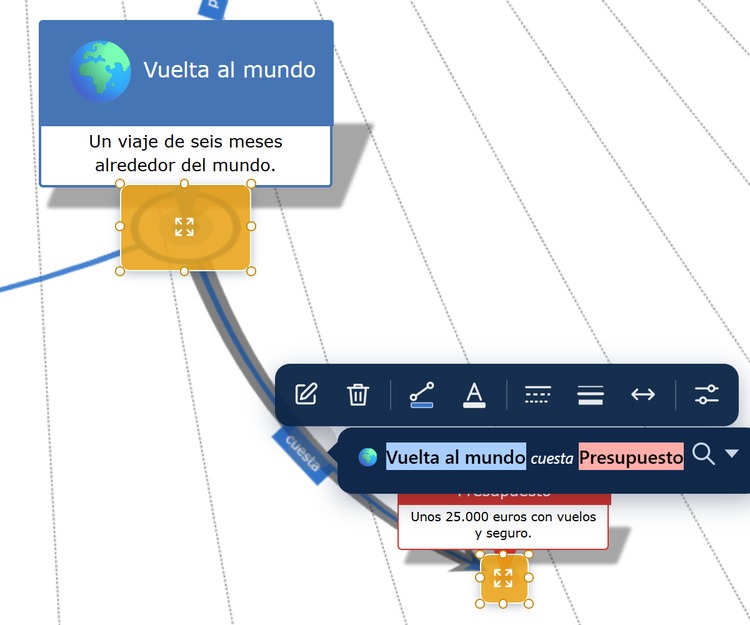
- Nueva: Inicia la herramienta para dibujar una nueva línea de relación. Consejo profesional: Es aún más rápido hacer esto directamente en el diagrama haciendo clic/tocando el elemento de inicio y arrastrando y soltando el puntero hacia el elemento de destino.
- Arista del árbol o conexión cruzada: Si conecta dos elementos que ya están ambos en el diagrama, se crea una conexión cruzada entre sus ramas; los niveles de los elementos no cambian. Si los elementos están muy separados, elija el extremo después de Nueva cómodamente por su nombre.
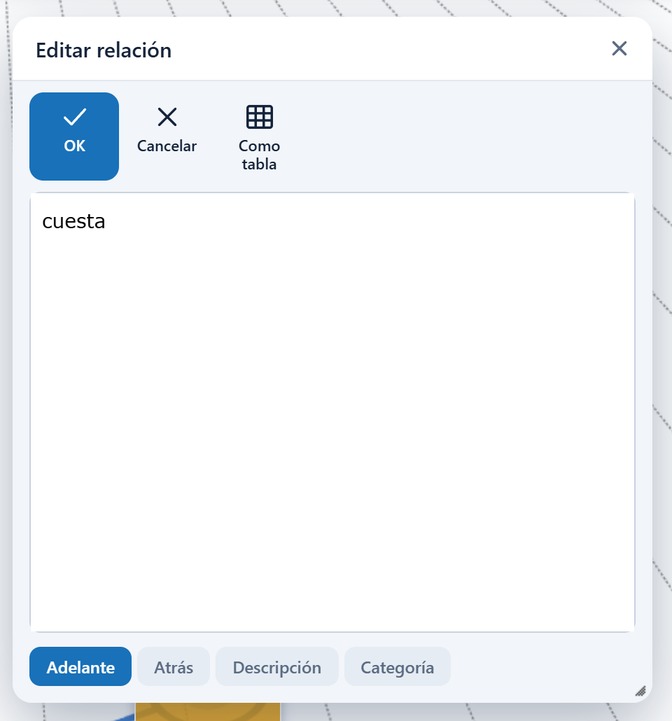
- Editar: Abre el cuadro de diálogo para la relación. Aquí puede definir el nombre de la línea (para la dirección hacia adelante y hacia atrás) o guardar descripciones para la línea.
- Como tabla: Se puede activar por separado para la dirección hacia adelante y hacia atrás. Con la opción activa, la relación ya no se dibuja como una línea que se ramifica, sino que se muestra como una fila de una pequeña tabla dentro del propio elemento, ideal para elementos con muchos atributos, como el año o el lugar de nacimiento. Si esas relaciones se siguen dibujando además como líneas lo controla Mostrar relaciones de tabla en Ajustar vista; hay un ejemplo detallado en Construir una base de conocimientos.
- Qué etiqueta aparece en la línea: Una relación con etiqueta hacia adelante y hacia atrás se lee siempre desde el extremo más cercano al elemento raíz. Por eso la línea sale de la raíz y lleva la etiqueta de exactamente ese sentido. Ejemplo: la relación «Licencia de obras → Cimentación» dice «Requisito para» hacia adelante y «Condicionado por» hacia atrás. Si la licencia es la raíz, se lee «Licencia – Requisito para – Cimentación»; si la cimentación es la raíz, la misma línea apunta a la licencia y dice «Cimentación – Condicionado por – Licencia». Una relación sin etiqueta hacia atrás, en cambio, apunta siempre en su sentido guardado.
- Formato: El color, el estilo de línea, el ancho de línea y las flechas se pueden definir para cada relación por separado: seleccione la relación y luego Formatear diagrama → Relación.
- Eliminar: Elimina la línea de relación seleccionada sin eliminar los elementos unidos a ella.
🎨 Plantillas de relaciones¶
De manera similar a las plantillas de elementos, aquí puede administrar los diseños de sus líneas (por ejemplo, estilo de línea, grosor, flechas y color).
- Nuevo / Actualizar / Renombrar / Eliminar: Para administrar los diseños de línea.
- Aplicar a la relación: Transfiere el formato de línea guardado a la relación actualmente seleccionada.
📥 Insertar (Automatización y herramientas para expertos)¶
Este submenú ofrece funciones avanzadas para generar diagramas de forma totalmente automática a partir de datos existentes.
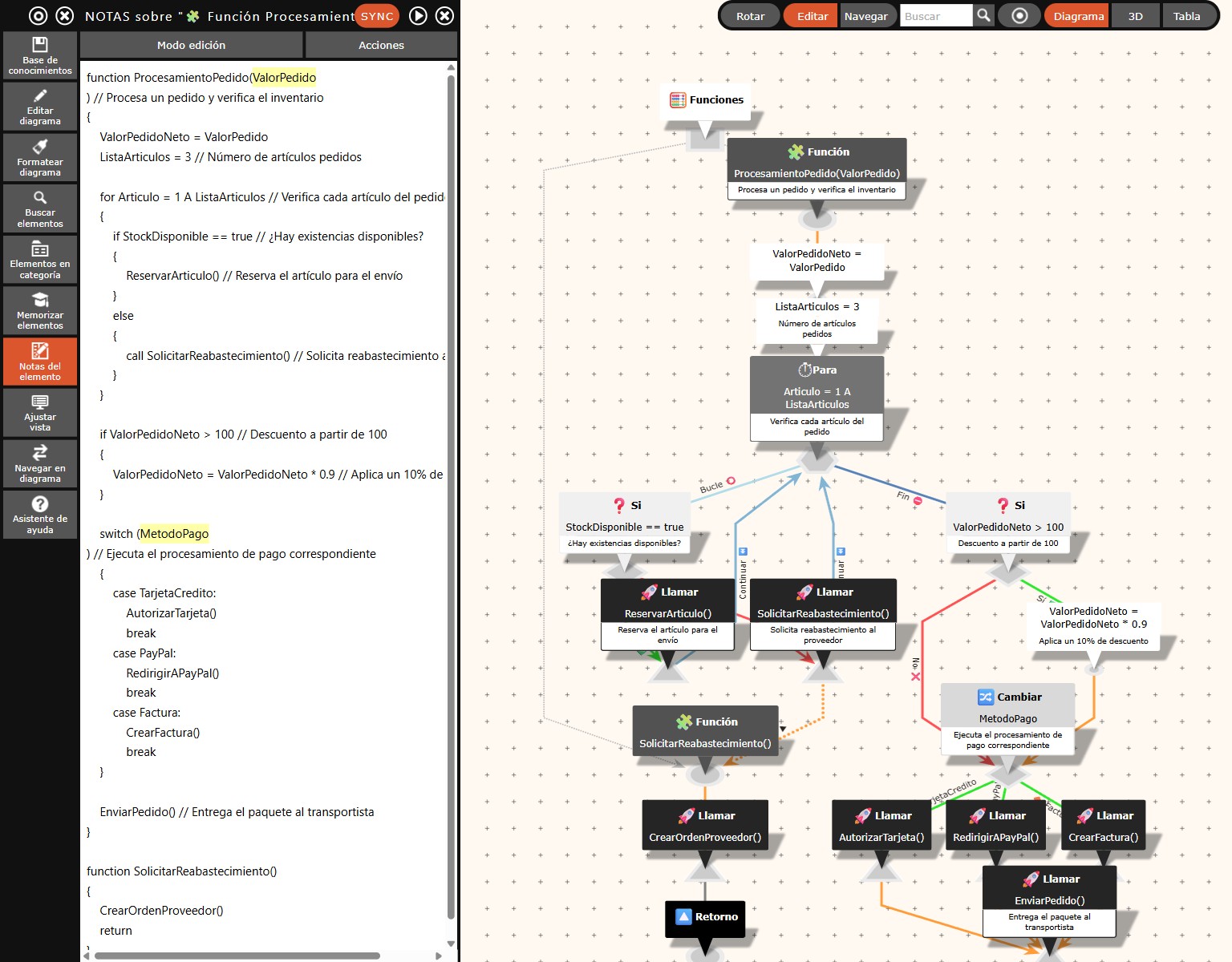
- Pseudocódigo: Una poderosa herramienta para desarrolladores de software y planificadores de procesos. Introduzca comandos de texto simples (como
if,while,switch) y la aplicación generará automáticamente un diagrama de flujo complejo y perfectamente estructurado a partir de ellos. Consulte también la Referencia de sintaxis de pseudocódigo detallada. - Texto estructurado: Genera mapas mentales ramificados y grafos de conocimiento conectados a partir de textos estructurados, listas HTML o archivos Markdown (
.md). Puede ingresar texto directamente, pegarlo o cargar/soltar archivos. Consulte también la Referencia de sintaxis de texto estructurado detallada. Se admiten tres formatos:- Texto: Texto esquemático clásico con sangría de tabuladores o espacios con sintaxis de KBB (
::para categorías,>>para conexiones,(descripción)para información sobre herramientas,{...}para fechas y datos de usuario). - Markdown: El formato Markdown de esquema (como en Logseq) con viñetas (
-) y sangrías. Admite encabezados (# H1, etc.), enlaces wiki ([[Página de destino]]) para referencias cruzadas en el grafo de conocimiento, hashtags (#tag), referencias de bloque (id:: block-id,((block-id))) y propiedades (clave:: valor) para categorías, notas y datos de tareas/fechas (type::,status::,priority::,start::,due::), que se visualizan directamente en la línea de tiempo. - HTML: Listas HTML anidadas (
<ul><li>), encabezados (<h1>–<h6>) y listas de definiciones.
- Texto: Texto esquemático clásico con sangría de tabuladores o espacios con sintaxis de KBB (
- Análisis de texto: Una función ingeniosa para la extracción de conocimiento. Pegue un texto continuo largo y el software lo analizará en busca de términos frecuentes y relevantes (excluyendo palabras vacías definibles). A partir de esto, se crea automáticamente un mapa mental de los términos clave, donde las oraciones respectivas del texto original se almacenan como notas en los nodos.
- Ejecutar Script: Ejecuta scripts de automatización en formato JSON. Esta función está diseñada principalmente para fines internos y para el Asistente de ayuda integrado en la aplicación.