📊 Guía práctica: Gestión de proyectos y planificación de procesos
InfoRapid KnowledgeBase Builder no es solo una herramienta para la investigación, sino también una plataforma extremadamente potente para gerentes de proyectos, desarrolladores y equipos. Al combinar estructuras jerárquicas, conexiones cruzadas y diseños automáticos, incluso los proyectos, flujos de trabajo y estructuras de desglose del trabajo (EDT/WBS) más complejos se pueden dominar visualmente.
Este How-To (guía práctica) le muestra cómo utilizar la aplicación de manera óptima para la planificación y el control de sus proyectos.
1. Modelar flujos de trabajo y procesos (Diagramas de flujo)
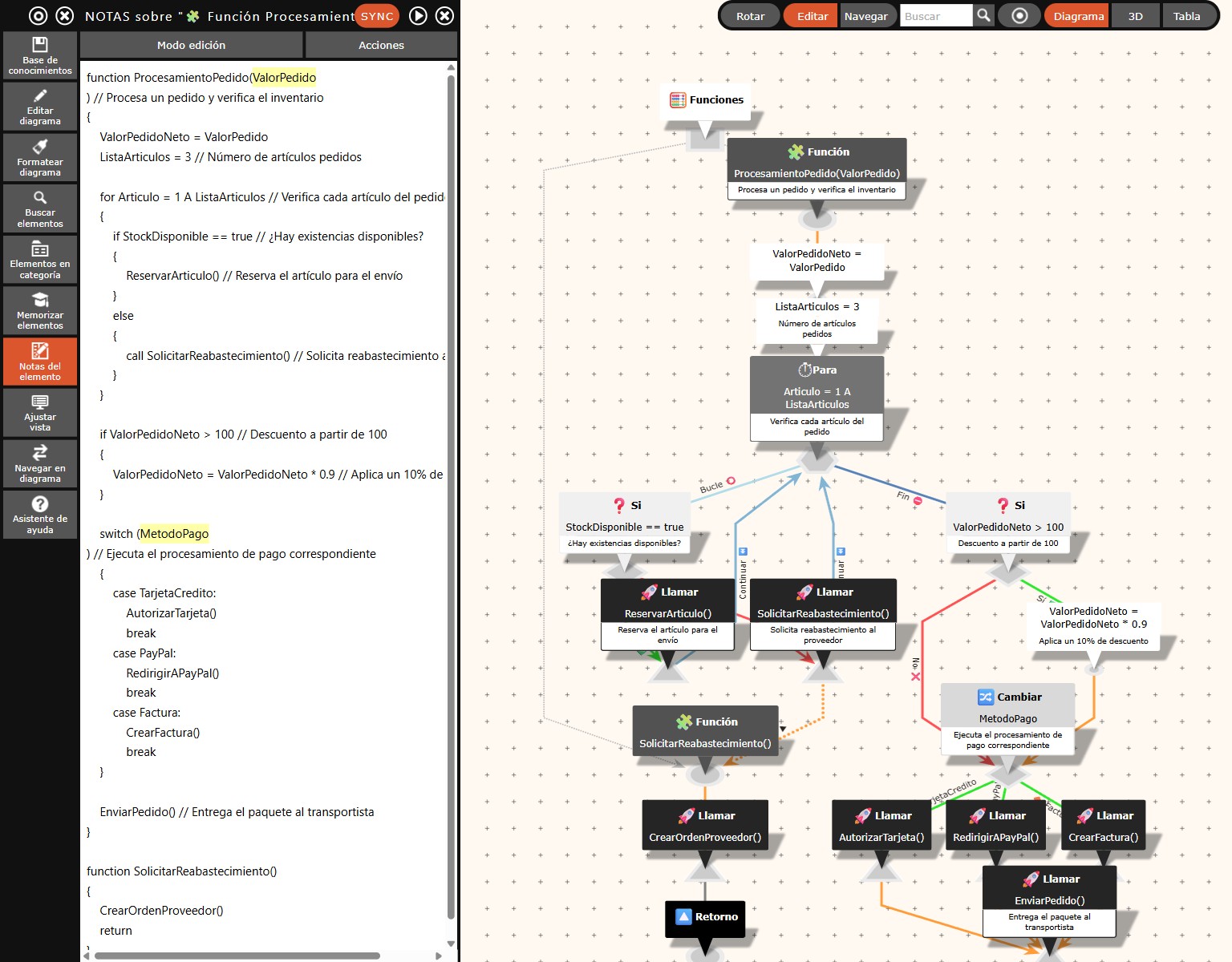
Los diagramas de flujo son esenciales para la planificación de proyectos de software, procesos comerciales o árboles de decisiones.
- Automatización mediante pseudocódigo: En lugar de dibujar minuciosamente cada cuadro a mano, ¡simplemente puede escribir flujos de trabajo como texto! Vaya a "Editar diagrama" -> "Insertar" -> "Pseudocódigo". Ingrese comandos simples allí (como
if,while,switch). El programa genera un diagrama de flujo terminado y lógicamente vinculado a partir de esto en fracciones de segundo. - Elegir el diseño correcto: En el menú "Ajustar vista", en la sección "Diseño", cambie a "Diagrama de flujo (arriba -> abajo)" o "Diagrama de flujo (izquierda -> derecha)" para forzar el proceso en una dirección de flujo lineal estricta.
2. Estructurar y priorizar tareas (EDT/WBS y Vista de tabla)
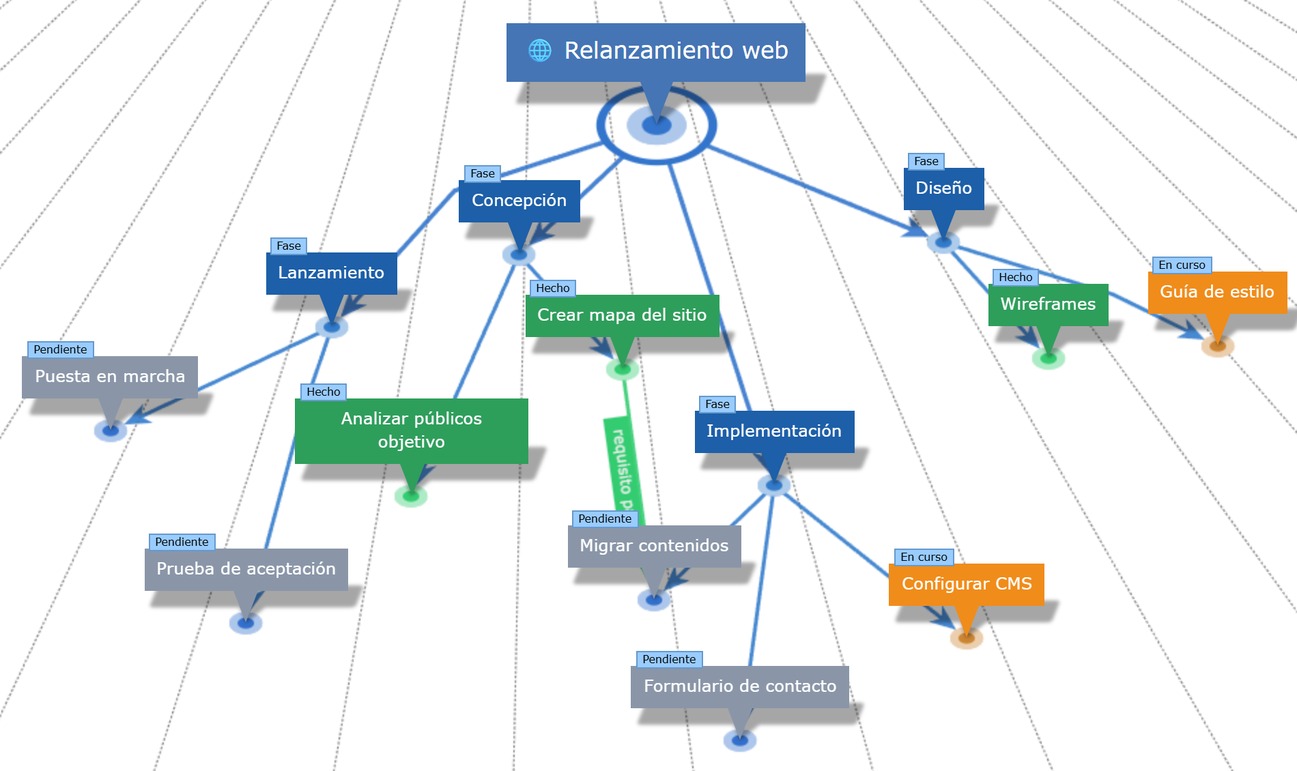
Un proyecto a menudo comienza con una estructura de desglose del trabajo (Work Breakdown Structure o WBS).
- Diseño jerárquico: En "Ajustar vista" -> "Diseño", seleccione la opción "Jerárquico" o "Jerárquico agrupado". Esto es ideal para desglosar el proyecto general en hitos individuales y paquetes de trabajo subyacentes (tareas).
- Establecer prioridades a través de la Vista de tabla: Para priorizar tareas o ponerlas en un orden de procesamiento específico, cambie a "Mostrar vista de tabla" a través de la barra de herramientas en la parte superior derecha. Aquí puede ver su estructura como una lista clara y puede arrastrar y soltar fácilmente las tareas a la posición deseada.
3. Crear cronogramas y líneas de tiempo
Los proyectos son críticos en el tiempo. Puede vincular elementos en el diagrama directamente a datos relacionados con el tiempo.
- Guardar fechas: Abra un elemento (por ejemplo, un hito) con Editar y cambie a la pestaña Fechas del cuadro de diálogo de propiedades. Arriba del todo elige el tipo del elemento, por ejemplo tarea, hito, evento o persona. El tipo decide qué campos se ofrecen: una tarea tiene inicio, vencimiento, fin, estado, prioridad, estimación y responsable; una persona, nacimiento, fallecimiento, lugar de nacimiento y lugar de fallecimiento. Los campos de fecha admiten día o día con hora. Los campos ya rellenados se muestran siempre, sea cual sea el tipo, de modo que cambiarlo nunca oculta nada.
- Mostrar los datos en el diagrama: En el menú Ajustar vista, Mostrar campos de datos activa y desactiva la tabla situada bajo el nombre del elemento, es decir, tanto las indicaciones guardadas como las filas procedentes de relaciones de tabla. Los campos de datos se sitúan debajo de las filas de las relaciones de tabla, con la notación de su interfaz: una fecha como 26.04.1889 o 04/26/1889, una hora solo si se ha indicado alguna, y un valor de selección traducido en lugar de como clave. El interruptor está activado de forma predeterminada y se guarda por diagrama. Los elementos se vuelven así más altos, algo que pesa especialmente en la vista 3D.
- La línea de tiempo: El botón junto al campo de búsqueda muestra una franja bajo el área de dibujo con todos los elementos con fecha de la base de datos: las tareas con inicio y fin como barras, las fechas sueltas como puntos. Al hacer clic en una entrada, ese elemento pasa a ser el centro del diagrama. La franja permanece abierta, por lo que sirve para recorrer un proyecto a lo largo del tiempo.
- Qué muestra la línea de tiempo según el tipo: el tipo decide qué campos llegan a la franja. Una persona aparece con su periodo vital, del nacimiento al fallecimiento; un hito, con su vencimiento; un evento, con su inicio y su fin. Los vencimientos se dibujan como rombo y los momentos corrientes como círculo, la notación habitual para un hito. Una tarea con periodo y vencimiento figura dos veces en la franja: como barra y como rombo, este último con el nombre del campo en su rótulo, «Sprint 12 (Vencimiento)». También aquí se muestran siempre los campos rellenados: quien convierta después a una persona en un hito seguirá viendo su periodo vital. Se desplaza siempre el campo del que procede la entrada, de modo que la barra de una persona mueve el nacimiento y el fallecimiento, no el inicio y el fin.
- Fechar un elemento arrastrando: En el modo de edición, arrastre un elemento del diagrama hasta la franja, con el mismo asa con la que se crea una conexión. Una línea sigue al puntero y una marca en la franja muestra qué momento se alcanzaría. Al soltar, el elemento recibe esa fecha. Un elemento que ya tiene una conserva la hora y la duración, solo se desplaza. Es la vía más rápida para la primera fecha, sin abrir el cuadro de diálogo.
- Desplazar fechas en la línea de tiempo: En el modo de edición arrastre una barra con el ratón a otro lugar; el inicio y el fin se desplazan juntos. Si en cambio arrastra uno de los dos bordes, solo se mueve ese lado y cambia la duración. Al arrastrar el nombre situado a su derecha también se desplaza el fin, y esa es además la forma de dar un fin a una fecha suelta y convertirla en un periodo. Si arrastra el fin de vuelta hasta el inicio, el periodo vuelve a ser una fecha suelta y el campo de fin queda vacío. El paso sigue al zoom: con horas en el eje se desplaza en minutos u horas, con días en días, con meses en meses y con años en años; la hora del día se conserva, y una fecha sin hora recibe una al desplazarla en minutos u horas. Si arrastra hasta el borde izquierdo o derecho de la franja, el periodo visible se desplaza, igual que el diagrama bajo una tarjeta arrastrada, de modo que alcanza fechas muy alejadas de la sección actual. Mientras arrastra, una información emergente muestra el periodo que se guardaría.
- Fines de semana en la línea de tiempo: El sábado y el domingo aparecen sobre una banda sombreada, y a partir del nivel de días el día de la semana figura en la etiqueta. Así se ve de un vistazo si una tarea cruza un fin de semana o termina en un día libre. Muy alejado, la banda desaparece porque los días quedan demasiado estrechos. Al desplazar se siguen contando días naturales, no días laborables.
- Ampliar la línea de tiempo: con los botones + y − de su encabezado, con la rueda del ratón o con dos dedos en un dispositivo táctil. La barra inferior muestra todo el conjunto de datos; arrastre dentro de ella para desplazar la sección visible.
- Volver a hoy: el botón Hoy del encabezado lleva la sección visible al día actual sin cambiar la ampliación. Resulta útil cuando se ha alejado mucho al desplazarse o cuando la base de datos contiene fechas vitales del siglo antepasado.
- Cuando falta sitio: allí donde no caben todas las entradas unas sobre otras aparece una cifra como +7. Al pasar por encima, la información emergente nombra los nombres ocultos; un clic amplía la línea de tiempo hasta que todo quepa, como máximo hasta el setenta por ciento de la altura de la ventana. El elemento seleccionado y el elemento raíz conservan siempre su sitio, por plana que esté la franja.
- La vista de línea de tiempo (Timeline): Consejo profesional: Use el diseño "1-Columna agrupada" en el menú "Ajustar vista". Esta disposición es ideal para mostrar secuencias cronológicas (líneas de tiempo) de una manera visualmente atractiva, una debajo de la otra.
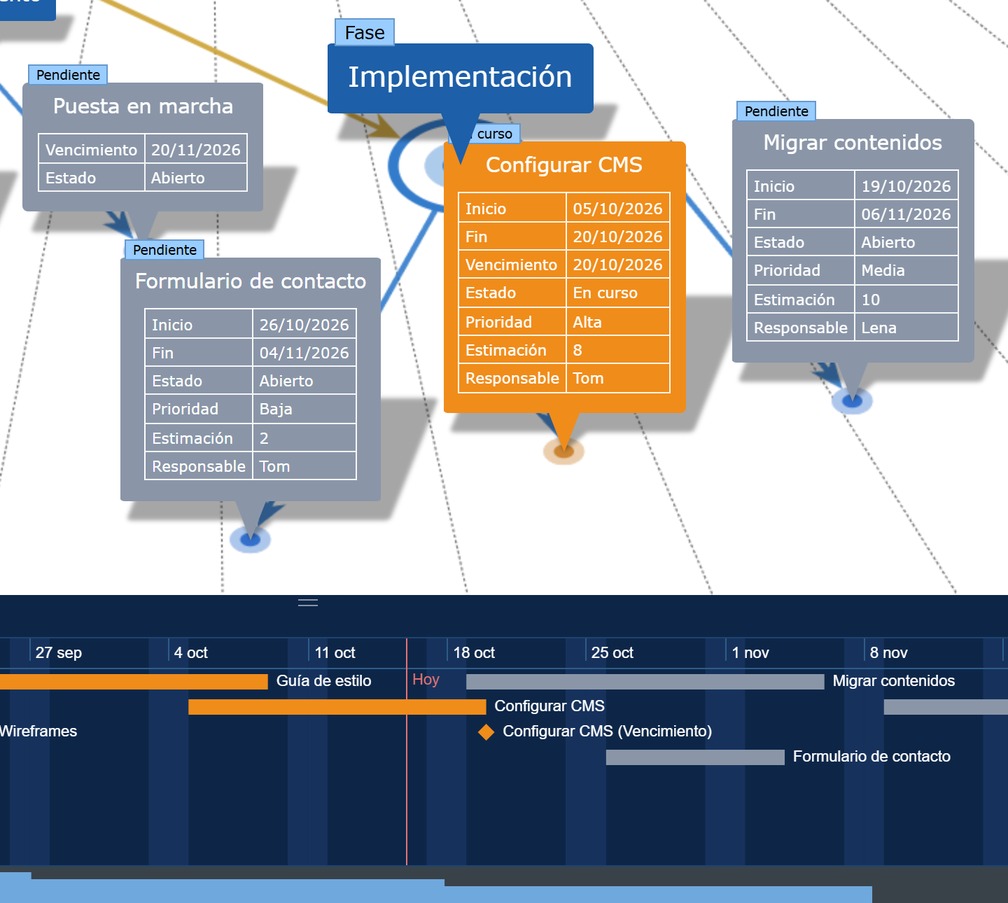
Encontrará una descripción completa de la franja —encabezado, barra de resumen, altura y todos sus gestos— en Ajustar vista → Línea de tiempo. Qué campos existen y cómo añadir los suyos propios se describe en Editar diagrama → Pestaña: Fechas.
4. Gestionar dependencias y responsabilidades
En proyectos complejos, las tareas a menudo dependen unas de otras, incluso si pertenecen a fases de proyecto completamente diferentes.
- Visualizar dependencias (Conexiones cruzadas): Simplemente arrastre y suelte una línea de relación entre dos tareas que dependen una de la otra. Utilizando la opción "Mostrar conexiones cruzadas" (en el menú "Ajustar vista"), puede mostrar u ocultar flexiblemente estas dependencias en cualquier momento para mantener una visión general clara.
- Estado y responsabilidades a través de categorías: Asigne categorías a sus elementos de manera específica (por ejemplo, "Por hacer", "En progreso", "Hecho" o los nombres de los miembros responsables del equipo).
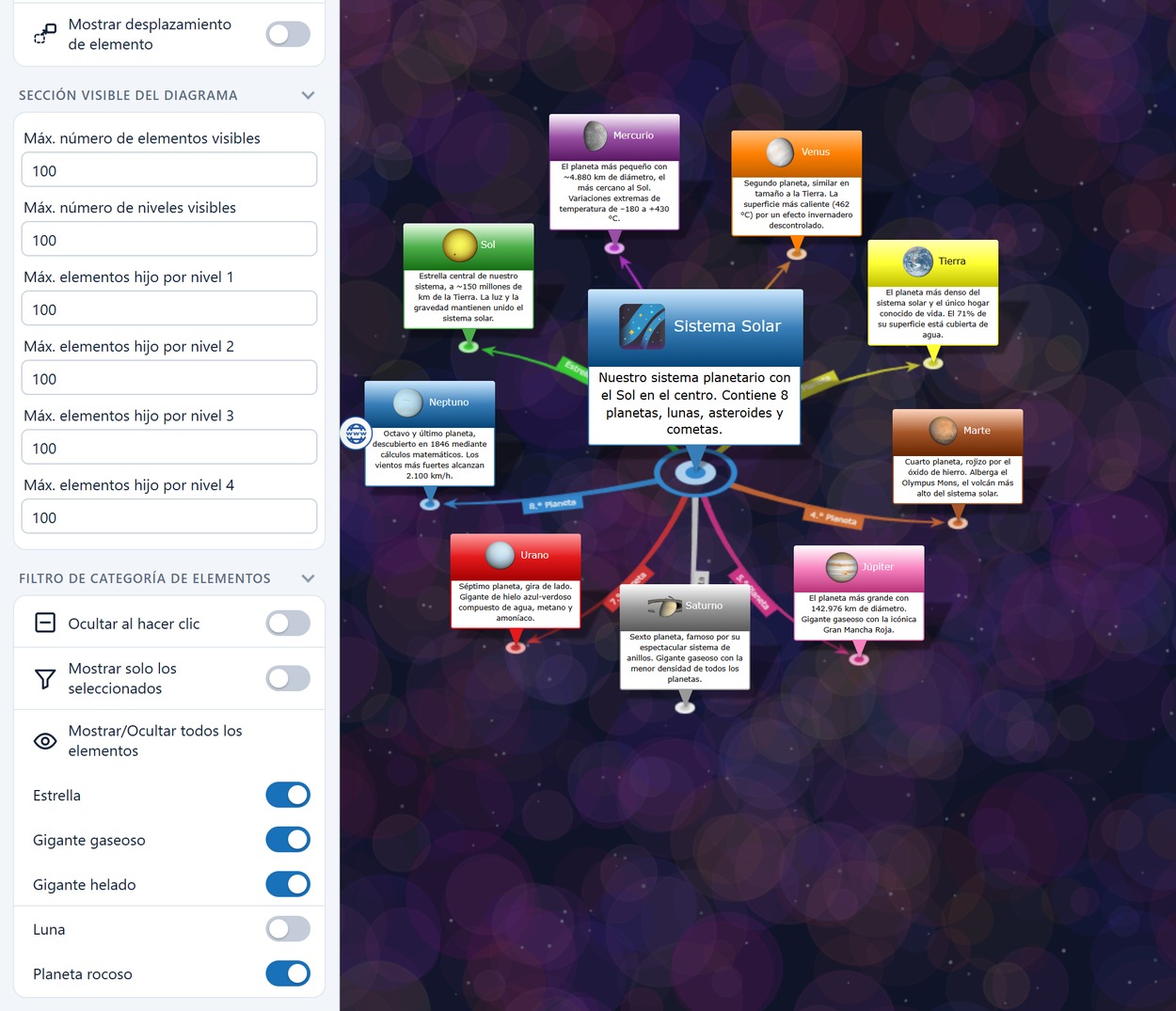
- Filtrar categorías: Utilizando el "Filtro de categoría de elementos", puede mostrar rápidamente solo las tareas que están actualmente "En progreso", por ejemplo, mientras que todas las tareas completadas se ocultan del diagrama visible.
5. Documentación integral del proyecto
Un nodo de proyecto puede contener mucho más que un simple título de tarea breve.
- Instrucciones detalladas (Notas): Utilice el menú "Notas del elemento" para almacenar descripciones detalladas de tareas, listas de verificación o actas en formato HTML (incluidas tablas y listas) directamente en el elemento.
- Documentos y enlaces web: Agregue direcciones de Internet externas o enlaces a archivos locales en el editor a través del símbolo de hipervínculo. Esto convierte su mapa mental en un panel central desde el cual puede acceder a todos los archivos relevantes del proyecto (como Google Docs, enlaces de SharePoint o páginas de referencia) con un solo clic.
- Modo de presentación para reuniones de equipo: Si desea presentar el estado actual del proyecto al equipo, cambie al menú "Herramientas" y haga clic en "Iniciar presentación". La aplicación luego lo guiará a usted y a su equipo de manera fluida, profesional y automática a través de los nodos más importantes de su proyecto.