📊 How-To: Projektmanagement und Prozessplanung
Der InfoRapid KnowledgeBase Builder ist nicht nur ein Werkzeug für Recherchen, sondern auch eine extrem leistungsstarke Plattform für Projektmanager, Entwickler und Teams. Durch die Kombination aus hierarchischen Strukturen, Querverbindungen und automatischen Layouts lassen sich selbst hochkomplexe Projekte, Workflows und Projektstrukturpläne visuell bändigen.
Dieses How-To zeigt Ihnen, wie Sie die App optimal für die Planung und Steuerung Ihrer Projekte einsetzen.
1. Workflows und Prozesse modellieren (Flussdiagramme)
Für die Planung von Software-Projekten, Geschäftsabläufen oder Entscheidungsbäumen sind Flussdiagramme unerlässlich.
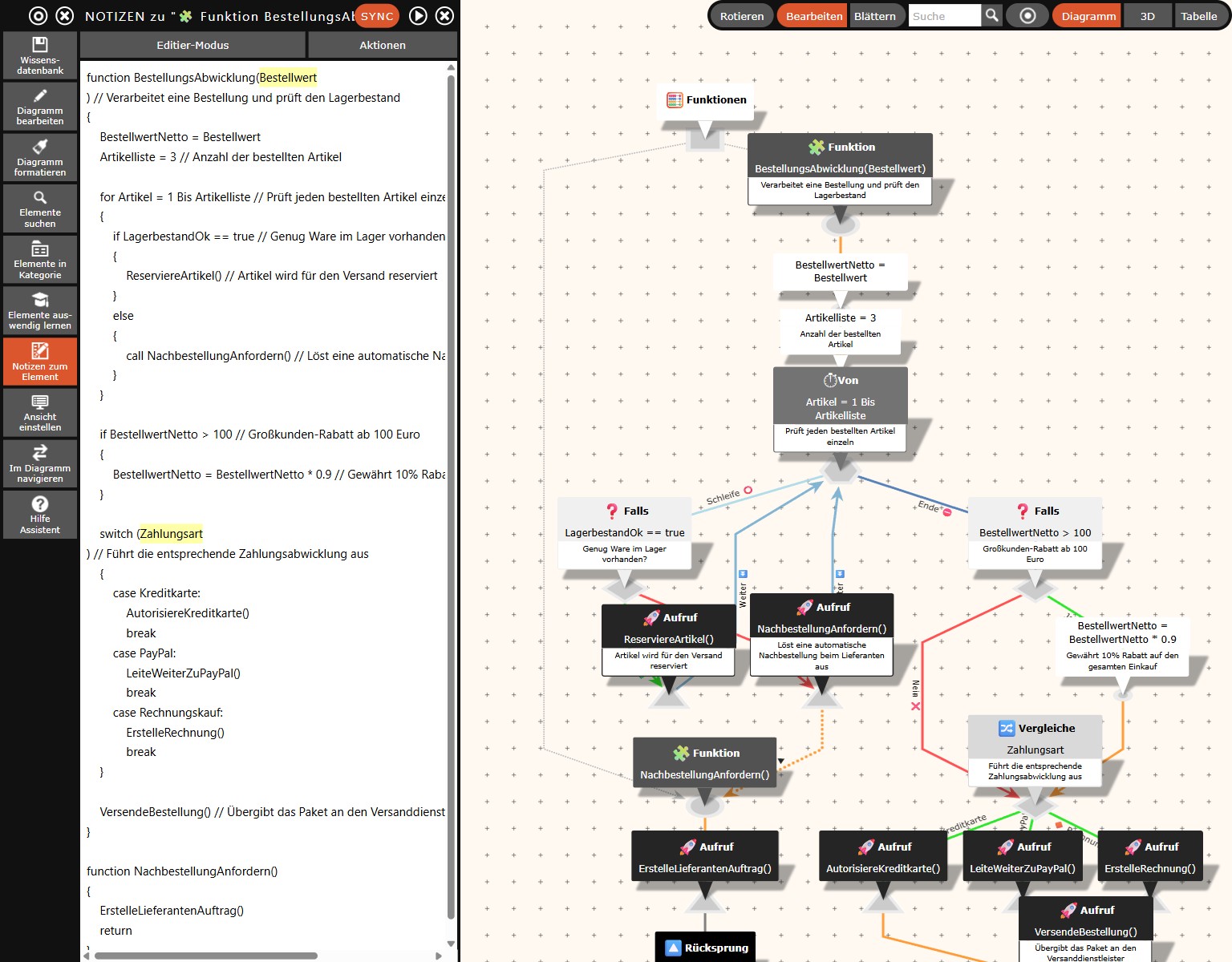
- Automatisierung per Pseudocode: Anstatt jedes Kästchen mühsam von Hand zu zeichnen, können Sie Workflows einfach als Text schreiben! Gehen Sie auf Diagramm bearbeiten -> Einfügen -> Pseudocode. Geben Sie dort simple Befehle (wie
if,while,switch) ein. Das Programm generiert daraus in Sekundenbruchteilen ein fertiges, logisch verknüpftes Flussdiagramm. - Das richtige Layout wählen: Wechseln Sie im Menü Ansicht einstellen im Bereich Layout auf Flussdiagramm (oben -> unten) oder Flussdiagramm (links -> rechts), um den Prozess in eine strenge, lineare Ablauf-Richtung zu zwingen.
2. Aufgaben strukturieren und priorisieren (WBS & Tabellenansicht)
Ein Projekt beginnt oft mit einem Projektstrukturplan (Work Breakdown Structure).
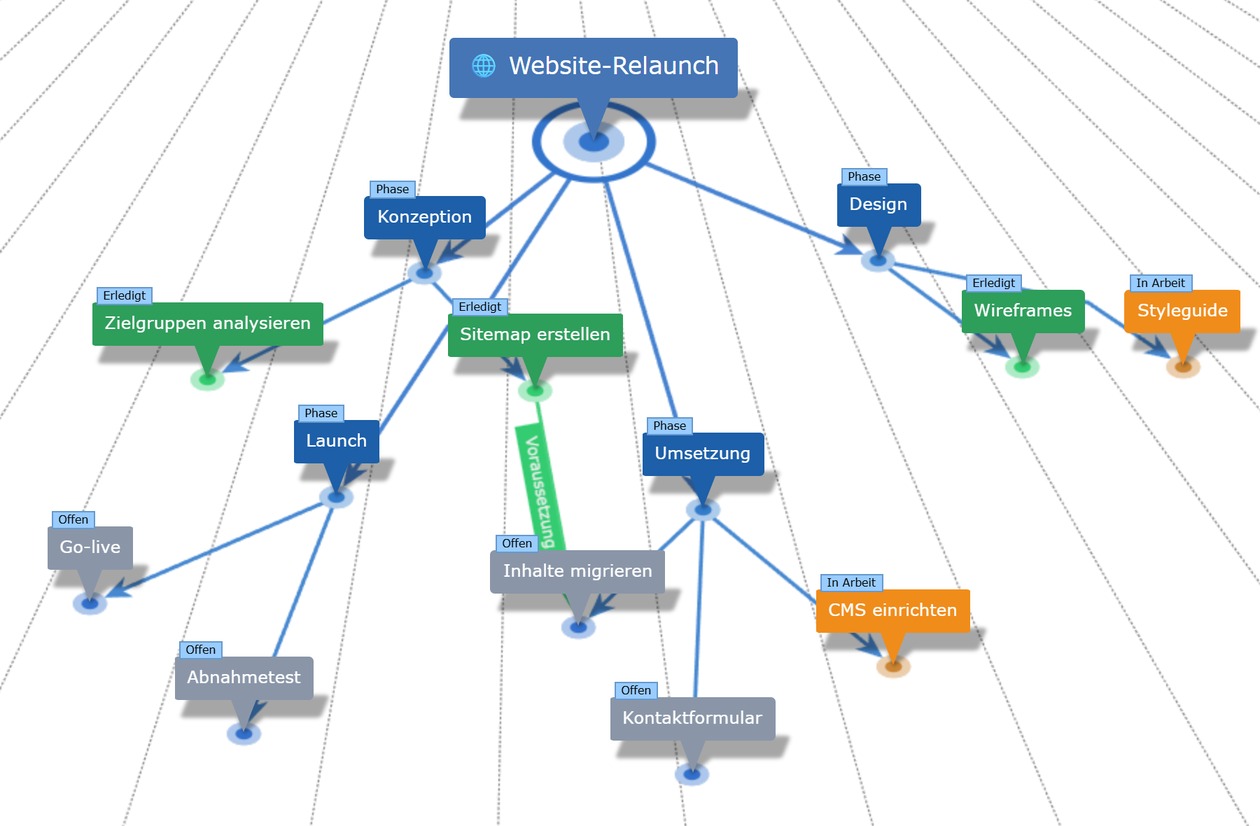
- Hierarchisches Layout: Wählen Sie unter Ansicht einstellen -> Layout die Option Hierarchisch oder Hierarchisch gruppiert. Dies ist ideal, um das Gesamtprojekt in einzelne Meilensteine und darunterliegende Arbeitspakete (Tasks) herunterzubrechen.
- Prioritäten per Tabellenansicht festlegen: Um Aufgaben zu priorisieren oder in eine bestimmte Abarbeitungsreihenfolge zu bringen, wechseln Sie über die Toolbar oben rechts in die Tabellenansicht. Hier sehen Sie Ihre Struktur als übersichtliche Liste und können die Aufgaben ganz bequem per Drag-and-Drop an die gewünschte Position ziehen.
3. Zeitpläne und Timelines erstellen
Projekte sind zeitkritisch. Sie können Elemente im Diagramm direkt mit zeitlichen Daten verknüpfen.
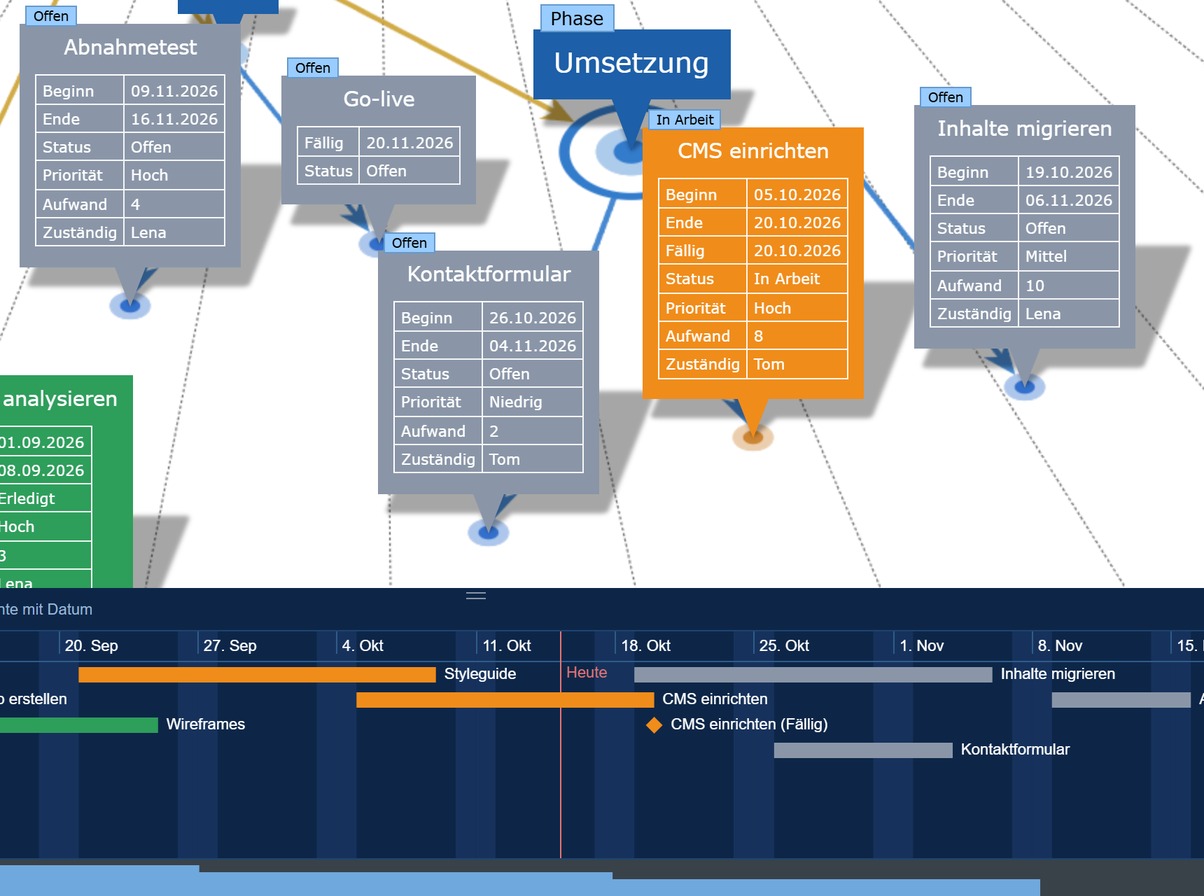
- Zeiten hinterlegen: Öffnen Sie ein Element (z. B. einen Meilenstein) mit Bearbeiten und wechseln Sie im Eigenschaften-Dialog auf den Reiter Daten. Ganz oben wählen Sie den Typ des Elements, etwa Aufgabe, Meilenstein, Termin oder Person. Der Typ bestimmt, welche Felder angeboten werden: eine Aufgabe hat Beginn, Fälligkeit, Ende, Status, Priorität, Aufwand und Zuständigkeit, eine Person Geburt, Tod, Geburtsort und Sterbeort. Datumsfelder tragen Sie wahlweise tagesgenau oder mit Uhrzeit ein. Bereits ausgefüllte Felder werden unabhängig vom Typ immer gezeigt, ein Typwechsel kann also nichts verstecken.
- Daten im Diagramm zeigen: Im Menü Ansicht einstellen schaltet Datenfelder anzeigen die Tabelle unter dem Elementnamen ein und aus, also die gespeicherten Angaben und die Zeilen aus Tabellenverbindungen. Die Datenfelder stehen unter den Zeilen aus Tabellenverbindungen, in der Schreibweise Ihrer Oberfläche: ein Datum als 26.04.1889 oder 04/26/1889, eine Uhrzeit nur, wenn eine angegeben ist, ein Auswahlwert übersetzt statt als Schlüssel. Der Schalter ist in der Vorgabe an und wird je Diagramm gespeichert. Die Elemente werden dadurch höher, was besonders in der 3D-Ansicht ins Gewicht fällt.
- Der Zeitstrahl: Der Knopf neben dem Suchfeld blendet einen Streifen unter der Zeichenfläche ein, der alle datierten Elemente der Datenbank zeigt: Aufgaben mit Beginn und Ende als Balken, einzelne Termine als Punkt. Ein Klick auf einen Eintrag macht das Element zum Mittelpunkt des Diagramms. Der Streifen bleibt dabei stehen, er eignet sich also zum Durchsehen eines Projekts entlang der Zeit.
- Was der Zeitstrahl je Typ zeigt: Der Typ bestimmt, welche Felder in den Streifen kommen. Eine Person erscheint mit ihrer Lebensspanne von der Geburt bis zum Tod, ein Meilenstein mit seiner Fälligkeit, ein Termin mit Beginn und Ende. Fristen werden als Raute gezeichnet und gewöhnliche Zeitpunkte als Kreis, das ist die übliche Schreibweise für einen Meilenstein. Eine Aufgabe mit Zeitraum und Fälligkeit steht zweimal im Streifen: als Balken und als Raute, letztere mit dem Feldnamen im Namen, also „Sprint 12 (Fällig)". Ausgefüllte Felder werden auch hier immer gezeigt: Wer eine Person nachträglich zum Meilenstein macht, sieht weiterhin ihre Lebensspanne. Verschoben wird stets das Feld, aus dem der Eintrag stammt, ein Personenbalken rückt also Geburt und Tod und nicht Beginn und Ende.
- Elemente durch Ziehen datieren: Ziehen Sie im Bearbeiten-Modus ein Element aus dem Diagramm auf den Streifen, an demselben Griff, mit dem auch eine Verbindung entsteht. Eine Linie folgt dem Zeiger, und eine Marke im Streifen zeigt, welcher Zeitpunkt getroffen würde. Beim Loslassen bekommt das Element dieses Datum. Ein Element, das bereits eines hat, behält Uhrzeit und Dauer und wird nur verschoben. Das ist der schnellste Weg zum ersten Datum, ganz ohne Dialog.
- Termine im Zeitstrahl verschieben: Im Bearbeiten-Modus ziehen Sie einen Balken mit der Maus an eine andere Stelle, Beginn und Ende wandern dann gemeinsam. Ziehen Sie stattdessen an einem der beiden Ränder, ändern Sie nur diese Seite und damit die Dauer. Am Namen rechts daneben ziehen Sie ebenfalls das Ende, und das ist zugleich der Weg, einem einzelnen Termin ein Ende zu geben und einen Zeitraum daraus zu machen. Ziehen Sie das Ende umgekehrt bis auf den Beginn zurück, wird der Zeitraum wieder ein einzelner Termin und das Endedatum ist danach leer. Die Schrittweite folgt dem Zoom: Zeigt die Achse Stunden, verschieben Sie in Minuten oder Stunden, bei Tagen in Tagen, bei Monaten in Monaten, bei Jahren in Jahren; eine Uhrzeit bleibt dabei erhalten, ein Termin ohne Uhrzeit bekommt beim Verschieben in Minuten oder Stunden eine. Ziehen Sie an den linken oder rechten Rand des Streifens, wandert der sichtbare Zeitraum weiter, so wie das Diagramm unter einer gezogenen Karte; damit erreichen Sie auch Termine weit außerhalb des Ausschnitts. Während Sie ziehen, zeigt eine Kurzinfo den Zeitraum an, der gespeichert würde.
- Wochenenden im Zeitstrahl: Samstag und Sonntag sind mit einem Band hinterlegt, und ab der Tagesstufe steht der Wochentag in der Beschriftung. So sehen Sie auf einen Blick, ob eine Aufgabe über ein Wochenende läuft oder auf einem freien Tag endet. Bei sehr weit herausgezoomter Ansicht wird das Band ausgeblendet, weil die Tage dann zu schmal sind. Beim Verschieben wird weiterhin in Kalendertagen gerechnet, nicht in Arbeitstagen.
- Zoomen im Zeitstrahl: über die Knöpfe + und − in der Kopfzeile, über das Mausrad oder auf Touchgeräten mit zwei Fingern. Der Balken ganz unten zeigt den gesamten Datenbestand; ziehen Sie darin, um den sichtbaren Ausschnitt zu verschieben.
- Zurück zu heute: Der Knopf Heute in der Kopfzeile rückt den sichtbaren Ausschnitt auf den heutigen Tag, ohne die Vergrößerung zu ändern. Hilfreich, wenn Sie sich beim Blättern weit entfernt haben oder wenn eine Datenbank Lebensdaten aus dem vorletzten Jahrhundert enthält.
- Wenn es eng wird: Passen an einer Stelle nicht alle Einträge übereinander, steht dort eine Zahl wie +7. Fahren Sie darüber, dann nennt die Kurzinfo die verdeckten Namen; ein Klick zieht den Zeitstrahl so weit auf, dass alles hineinpasst, höchstens aber auf siebzig Prozent der Fensterhöhe. Das ausgewählte Element und das Wurzelelement bekommen ihren Platz immer, auch wenn der Streifen flach ist.
- Die Timeline-Ansicht: Profi-Tipp: Nutzen Sie im Menü Ansicht einstellen das Layout 1-Spaltig gruppiert. Diese Anordnung eignet sich hervorragend, um zeitliche Abläufe (Timelines) grafisch ansprechend und chronologisch untereinander darzustellen.
Eine vollständige Beschreibung des Streifens — Kopfzeile, Übersichtsleiste, Höhe und sämtliche Gesten — finden Sie unter Ansicht einstellen → Zeitstrahl. Welche Felder es überhaupt gibt und wie Sie eigene ergänzen, steht unter Diagramm bearbeiten → Tab: Daten.
4. Abhängigkeiten und Zuständigkeiten verwalten
In komplexen Projekten hängen Aufgaben oft voneinander ab, auch wenn sie zu völlig unterschiedlichen Projektphasen gehören.
- Abhängigkeiten (Cross-Links) visualisieren: Ziehen Sie einfach per Drag-and-Drop eine Verbindungslinie zwischen zwei Aufgaben, die voneinander abhängig sind. Über die Option Querverbindungen anzeigen (im Menü Ansicht einstellen) können Sie diese Abhängigkeiten jederzeit flexibel ein- oder ausblenden, um die Übersichtlichkeit zu wahren.
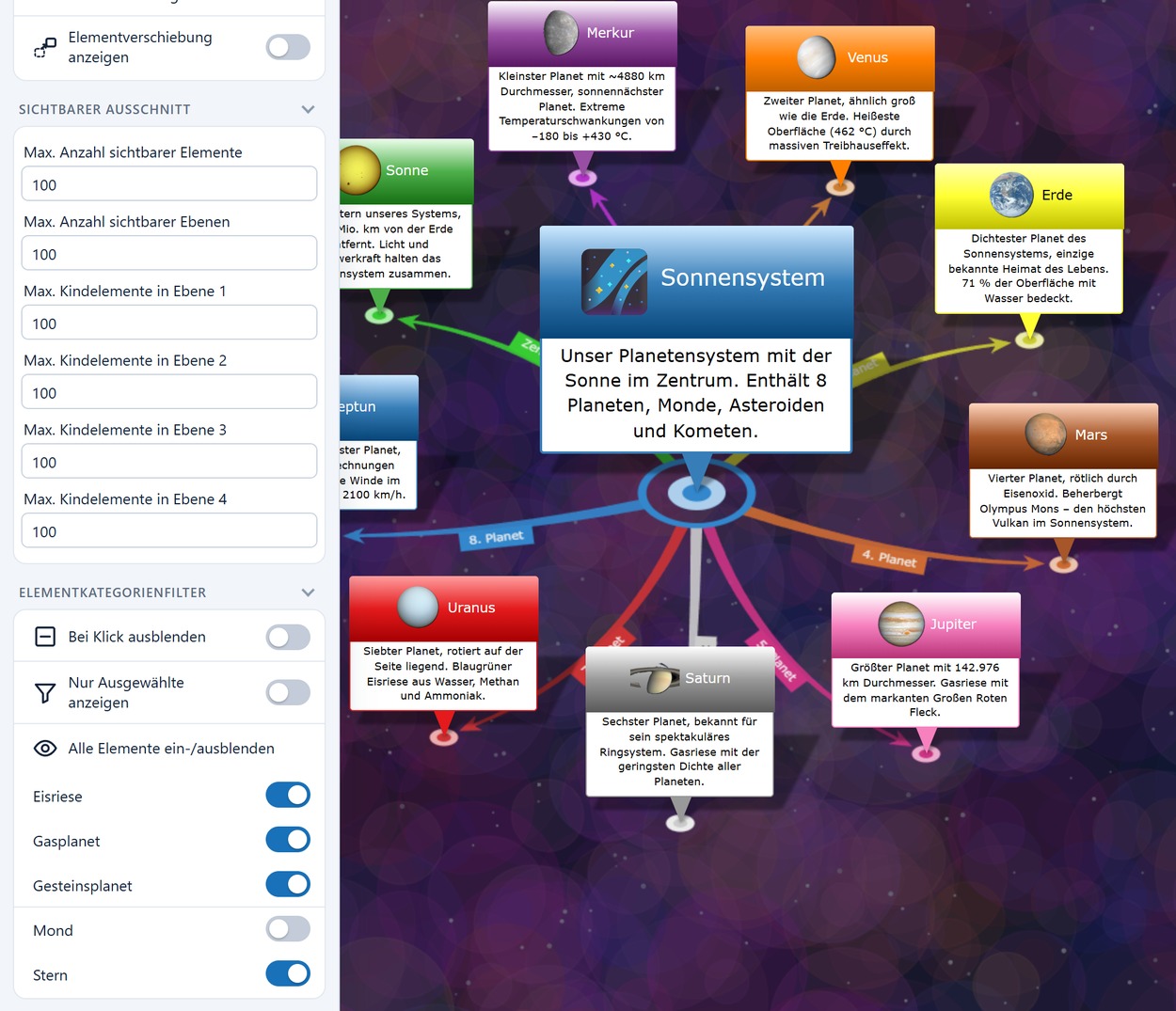
- Status und Zuständigkeiten per Kategorien: Weisen Sie Ihren Elementen gezielt Kategorien zu (z. B. "To-Do", "In Arbeit", "Erledigt" oder die Namen der verantwortlichen Teammitglieder).
- Kategorien filtern: Über den Elementkategorienfilter können Sie sich dann blitzschnell nur die Aufgaben anzeigen lassen, die z. B. aktuell "In Arbeit" sind, während alle erledigten Aufgaben aus dem sichtbaren Diagramm ausgeblendet werden.
5. Umfassende Projektdokumentation
Ein Projektknotenpunkt kann weitaus mehr aufnehmen als nur einen kurzen Aufgabentitel.
- Ausführliche Briefings (Notizen): Nutzen Sie das Menü Notizen zum Element, um detaillierte Aufgabenbeschreibungen, Checklisten oder Protokolle im HTML-Format (inklusive Tabellen und Listen) direkt am Element zu hinterlegen.
- Dokumente & Weblinks: Fügen Sie im Editor über das Verlinken-Symbol externe Internetadressen oder lokale Datei-Links hinzu. So wird Ihre MindMap zum zentralen Dashboard, von dem aus Sie mit einem Klick auf alle relevanten Projektdateien (wie Google Docs, SharePoint-Links oder Referenzseiten) zugreifen können.
- Präsentationsmodus für Team-Meetings: Wenn Sie den aktuellen Projektstatus im Team vorstellen möchten, wechseln Sie ins Menü Werkzeuge und klicken Sie auf Präsentation starten. Die App führt Sie und Ihr Team dann flüssig, professionell und automatisch durch die wichtigsten Knotenpunkte Ihres Projekts.