⇄ Im Diagramm navigieren
Das Menü Im Diagramm navigieren hilft Ihnen, sich in großen Wissensnetzen zurechtzufinden. Beim Erkunden einer MindMap wechseln Sie ständig den Fokus, indem Sie verschiedene Knotenpunkte zum neuen Zentrum (Wurzelelement) machen.
Dieses Menü zeichnet Ihren Pfad auf. Hier können Sie Ihre Navigationsschritte nachvollziehen und schnell zu früheren Punkten zurückkehren.
🎯 Wurzelelement wechseln (Auf Knoten zentrieren)
In großen MindMaps ist die Darstellung immer um das aktuell aktive Wurzelelement (Zentrum) organisiert. Es gibt mehrere Möglichkeiten, zu einem neuen Wurzelelement zu wechseln:
- Klick auf das Element (im Blättern-Modus): Wenn Sie sich im reinen Lese- und Erkundungsmodus befinden, genügt ein einfacher Klick auf die Textblase eines beliebigen sichtbaren Knotens, um ihn sofort flüssig als neues Zentrum (Wurzelelement) aufzurufen.
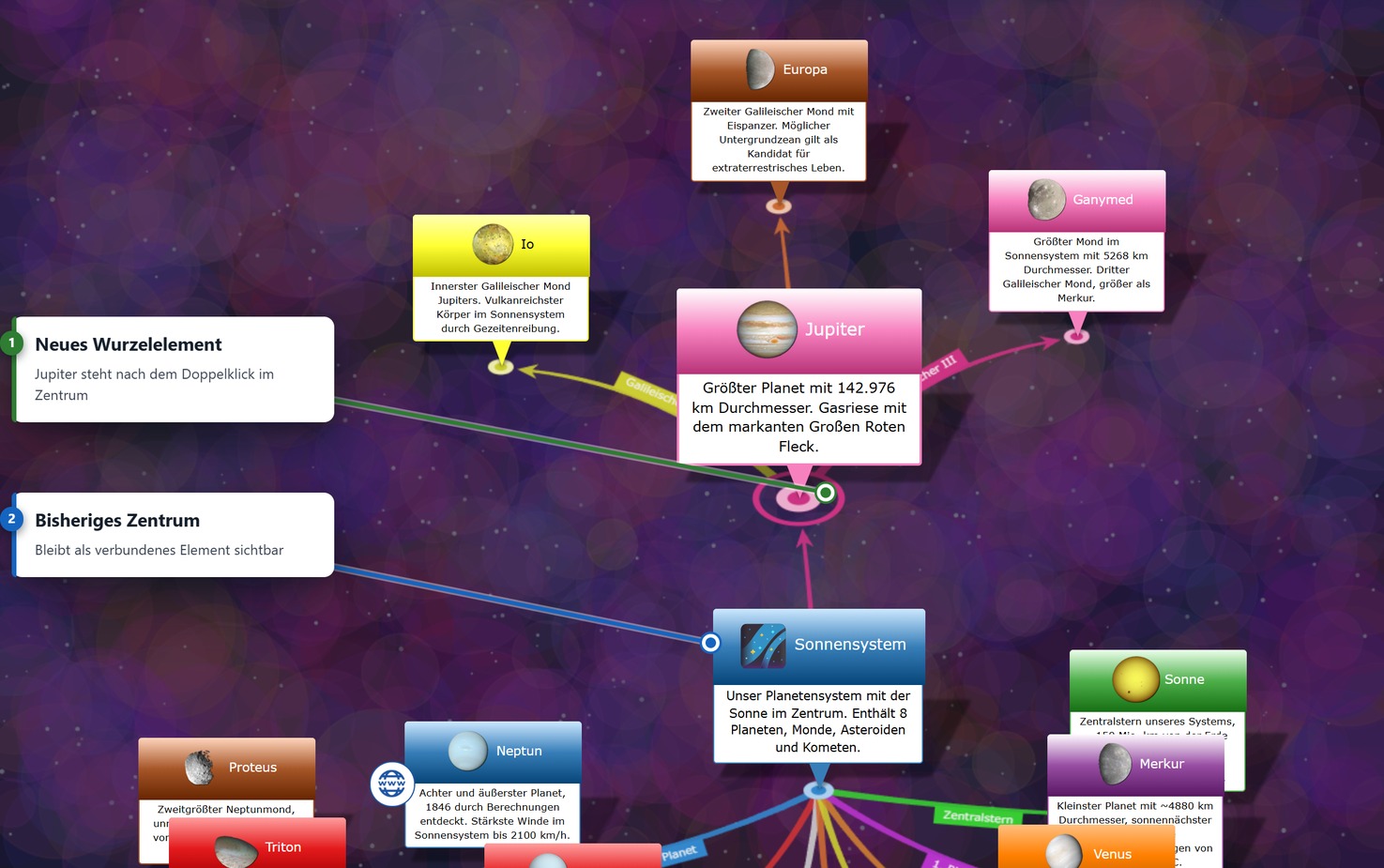
- Doppelklick auf den Basiskreis (im Bearbeiten-Modus): Im Bearbeitungsmodus selektiert ein einfacher Klick das Element und blendet die Kontext-Toolbar ein. Um hier zu einem neuen Zentrum zu navigieren, führen Sie einen Doppelklick auf den kleinen Basiskreis (Ankerpunkt) an der Unterseite des Elements aus.
- Tastaturkürzel (Strg+G / Cmd+G): Markieren Sie ein beliebiges Element und drücken Sie das Tastenkürzel, um es sofort zum neuen Wurzelelement zu machen. Mit Rückschritt springen Sie zum vorherigen Wurzelelement zurück.
- Pfeiltasten: Ist ein Element markiert, wandern Sie mit den Pfeiltasten zum nächsten Element in Pfeilrichtung, mit Strg bzw. Cmd den Baum entlang (Elternelement, erstes Kind, Geschwister); Pos1 markiert das Wurzelelement. Im Blättern-Modus lädt Eingabe das markierte Element als neues Zentrum, in der 3D-Ansicht fliegt die Kamera mit. Alle Tasten finden Sie unter Tastaturkürzel.
- Schnellsuche in der oberen Leiste: Tippen Sie oben rechts im Suchfeld einen Begriff ein; das interaktive Autocomplete-Dropdown oder ein Druck auf Eingabe springt direkt zu diesem Knoten.
- Zeitstrahl: Der Knopf mit dem Kalendersymbol links neben den Ansichts-Umschaltern blendet einen Streifen mit allen datierten Elementen der Datenbank ein. Ein Klick auf einen Eintrag macht das zugehörige Element zum neuen Wurzelelement — auch dann, wenn es gerade gar nicht im Diagramm geladen ist. Siehe Ansicht einstellen → Zeitstrahl.
- Seitenleisten-Panels: Ein Klick auf ein Element in Elemente suchen oder Elemente in Kategorie zentriert diesen Knoten sofort.
- Interne Hyperlinks (
itemid://): Ein Klick auf einen internen Verweis in einer Textnotiz fokussiert das Ziel im aktuellen Diagramm oder lädt es als neue Wurzel, falls es aktuell nicht im Sichtbereich liegt.
⬅️ Blättern (Chronologische Historie)
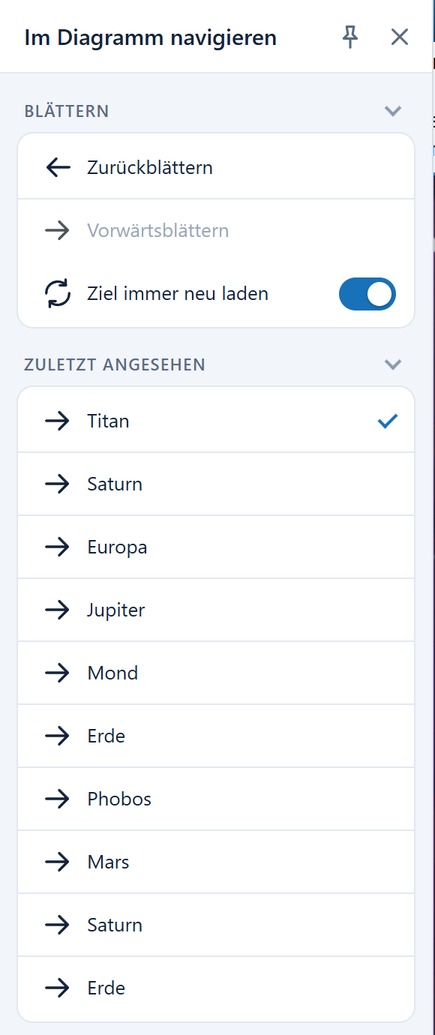
Die App merkt sich im Hintergrund in streng chronologischer Reihenfolge, welche Knotenpunkte Sie nacheinander zentriert haben, ähnlich wie der Browserverlauf beim Surfen im Internet.
- Zurückblättern: Springt genau den Pfad, den Sie beim Durchklicken des Diagramms genommen haben, Schritt für Schritt rückwärts ab. Dies ist extrem hilfreich, wenn Sie sich in den Tiefen eines großen Netzwerks "verirrt" haben und zu Ihrem logischen Ausgangspunkt zurückkehren möchten.
- Vorwärtsblättern: Haben Sie die Funktion Zurückblättern genutzt, können Sie mit dieser Schaltfläche den Pfad in entgegengesetzter Richtung (vorwärts) wieder abfahren.
Blättern lädt immer neu
Ein Schritt im Verlauf macht das Ziel immer zum neuen Wurzelelement — auch dann, wenn es im aktuellen Diagramm noch zu sehen ist. Sie bekommen also das Bild zurück, das Sie verlassen haben, und nicht nur einen Rahmen um ein Element. Die Option Ziel immer neu laden gilt für die übrigen Wege zu einem Element: Suchergebnisse, Kategorien- und Anlagen-Panel, Elementverweise in Notizen und den Zeitstrahl.
🕒 Zuletzt angezeigt (Schnellzugriff)
Während "Blättern" jeden Schritt streng chronologisch wiederholt, dient dieser Bereich für große, direkte Sprünge.
- Zuletzt angezeigt (Dropdown-Liste): Ein Klick auf dieses Feld öffnet ein Dropdown-Menü mit einer Liste der Knoten, die Sie in Ihrer aktuellen Sitzung als Wurzelelemente betrachtet haben. Wählen Sie hier einfach einen Eintrag aus (z. B. ein Hauptkapitel), um ohne langes Zurückklicken sofort zu diesem Knoten zu springen und ihn zum neuen Mittelpunkt Ihrer Ansicht zu machen.