📽️ Modo de presentación
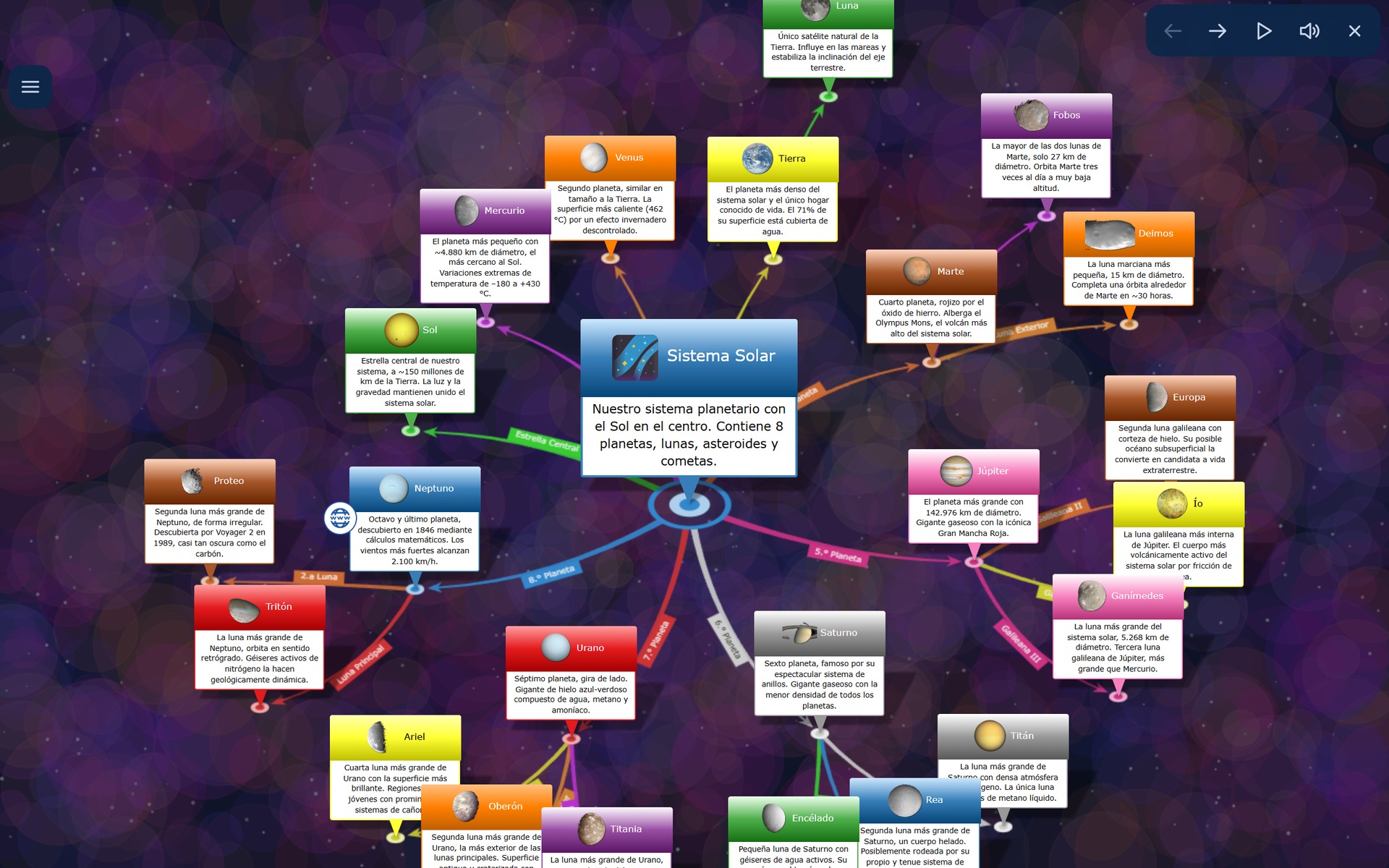
El Modo de presentación transforma su base de conocimientos en un recorrido guiado en 3D, ya sea automático o controlado manualmente. La cámara se desplaza suavemente paso a paso de nodo en nodo por todo el diagrama. Este modo está pensado para reuniones de equipo, ponencias, cursos de formación o grabaciones de vídeo.
De forma opcional, la función integrada de síntesis de voz (Text-to-Speech) puede leer en voz alta los nombres y descripciones de cada elemento presentado.
Cómo acceder: En el menú principal izquierdo, haga clic en Herramientas y seleccione Iniciar presentación (situado justo encima de „Aprender elementos de memoria“).
🎛️ Control mediante la barra de herramientas
Al activar el modo de presentación, el menú lateral izquierdo se oculta automáticamente para despejar la pantalla. En la esquina superior derecha aparece una barra de herramientas flotante:
| Botón | Función |
|---|---|
| Diapositiva anterior (Flecha izquierda) | Retrocede manualmente un paso en la secuencia de la presentación. |
| Iniciar / Pausar presentación (Play / Pausa) | Inicia o detiene el recorrido automático de la cámara. Si la presentación automática está en marcha, una pulsación pausa el avance para comentar un elemento. Una nueva pulsación reanuda el recorrido. |
| Diapositiva siguiente (Flecha derecha) | Avanza manualmente al siguiente nodo de la secuencia. |
| Leer elementos (Icono de altavoz) | Activa o desactiva la síntesis de voz del sistema. Cuando está activa, la aplicación lee en voz alta el nombre del elemento y su texto descriptivo en cada parada. |
| Finalizar presentación (Icono ✕) | Cierra el modo de presentación, oculta la barra de control y restablece la interfaz estándar junto con el menú lateral. |

🔄 Lógica y orden del recorrido
El recorrido sigue la jerarquía estructural del diagrama:
- Inicio en el nodo raíz: La presentación comienza en el nodo central activo del diagrama.
- Búsqueda en profundidad (DFS): La cámara recorre sistemáticamente las ramas secundarias (hijos), desciende a niveles más profundos y, al completar una rama, regresa para continuar con el siguiente nodo hermano.
- Enfoque automático: En cada nodo, la cámara adopta un ángulo óptimo y resalta el elemento en el centro del campo de visión.
- Pausa y comentarios: Puede detener el avance en cualquier momento para responder preguntas o explicar detalles, y reanudarlo pulsando Iniciar presentación.
🗣️ Síntesis de voz (Text-to-Speech)
Al activar Leer elementos:
- La aplicación emplea el sintetizador de voz integrado en el sistema operativo o navegador en el idioma seleccionado.
- Se leen el nombre del elemento (
label) y su descripción (description). - Las notas extensas en formato HTML del panel de notas se omiten durante la lectura automática; por ello, se recomienda incluir las conclusiones clave como descripciones breves en la pestaña Descripción de cada elemento.
💡 Consejos para presentaciones efectivas
- Descripciones breves: Mantenga los textos descriptivos en 1–2 frases precisas para asegurar un ritmo ágil y una locución natural.
- Orientación del texto en 3D: Antes de iniciar, abra el menú Ajustar vista y seleccione Hacia el espectador en Orientación del texto. De este modo, todas las etiquetas permanecerán siempre legibles de frente durante los giros de cámara.
- Fondo y ambientación: Elegir un fondo envolvente (como el campo de estrellas o un fondo oscuro uniforme) aporta mayor profundidad al vuelo tridimensional.
- Navegación con teclado: En el modo presentación, Right, Down, Espacio, Av Pág o Enter le llevan al paso siguiente, y Left, Up, Re Pág o Retroceso le llevan atrás. Esc termina la presentación (en un iPad sin tecla Esc: Cmd+.). Vea Atajos de teclado.